EXERCICE N°7 avec la Version Gratuite 6.5.3 sans calque fait par Papy 35
Version Studio et 7 ici
Ecrire sur une image ou une photo

|
Si parfois les menus sont grisés: Menu Image >Mode >Cochez Couleurs RVB ici |
Chaque outil est présenté et expliqué ici
|
Toujours travailler sur une copie (Menu Image >Dupliquer) Fermer l'original.Enregistrer aussitôt la copie (Menu Fichier >Enregistrer sous) Au fur et à mesure du travail pour sauvegarder (Menu Fichier >Enregistrer) Pour revenir en arrière,cliquez sur la flèche rouge de la barre d'outils supérieure Cela n'est plus possible quand l'image a été fermée avec la croix rouge,en haut,à droite |
 |
Cette flèche pour marquer votre ligne
Clic gauche pour la déplacer |
|
Se souvenir qu'un écrit est très souvent impossible à enlever sauf sur un fond uni comme ici |
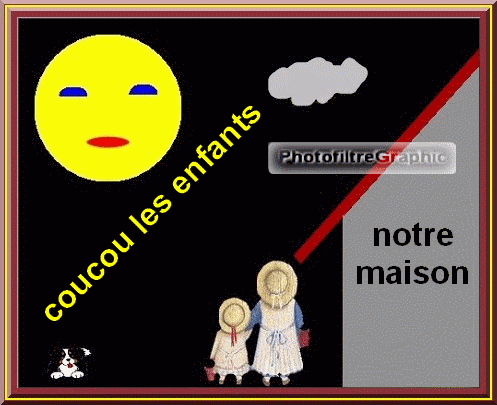
1.Ouvrez votre travail fait dans l'exercice précédent, dupliquez-la, conservez la copie
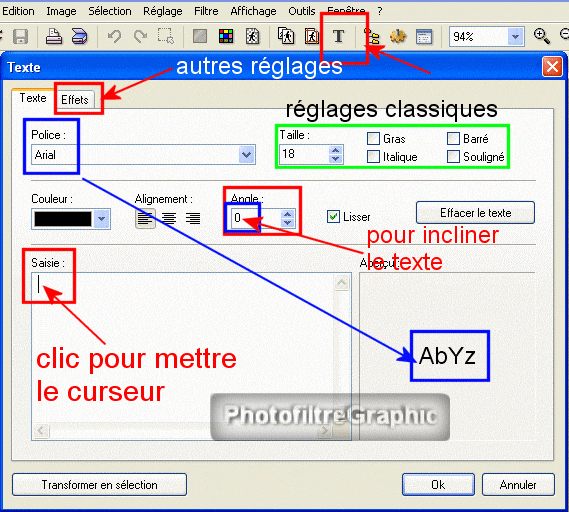
2.Cliquez sur l'icône de l'écriture T. Jetez un œil aux différents réglages possibles
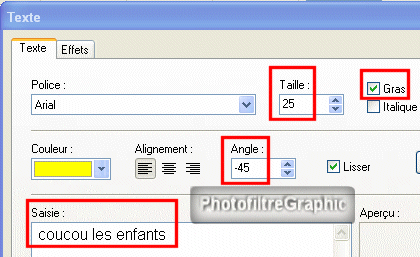
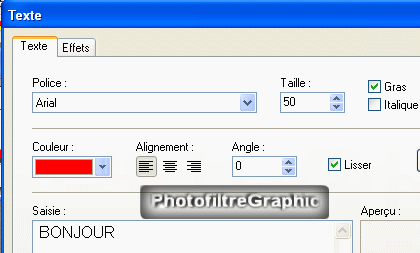
3.Police = Arial Taille = 25 Gras
4.Angle= - 45 (mettre - pour pencher dans ce sens,ne rien mettre dans l'autre sens)
5.Couleur = jaune (prise sur la lune avec le curseur qui se transforme en pipette)
6.Le texte ayant un cadre de sélection peut être déplacé avec le clic gauche enfoncé
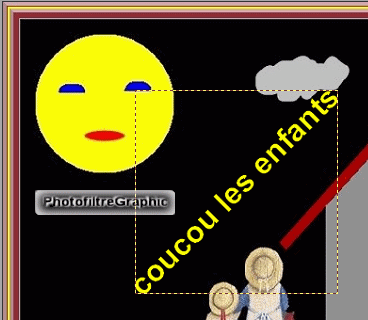
7.Lorsqu'il est à sa place,clic droit > Valider le texte (ou clic sur Entrée du clavier)
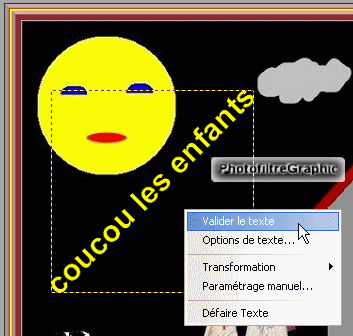
8.Pour écrire sur la maison horizontalement Angle = 0
9.Pour centrer le texte,choisir le bon Alignement
10.Couleur = noire Taille = 25
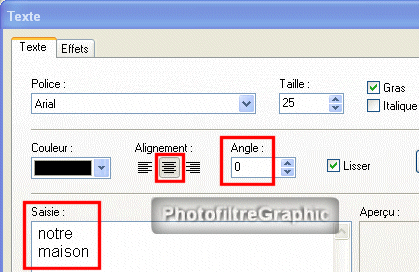
11.Le texte noir ne se voit pas mais il y est !! (ça arrive parfois aussi avec des lettres blanches)
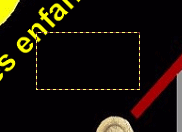
12.Déplacez. Validez
13. Signez et enregistrez au format jpg
L'ONGLET EFFETS
14.Ouvrez un Nouveau document blanc 400x100
15.Cliquez sur l'icône de l'écriture T. Mettez ces réglages
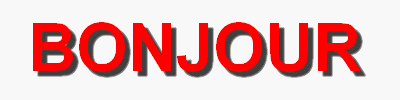
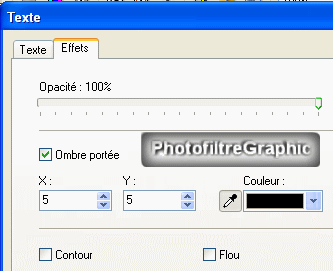
16.Dans l'onglet Effets Ombre portée X = 5 Y = 5 Couleur = noire
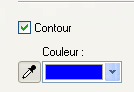
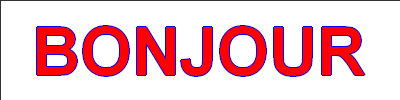
17.On peut mettre un contour coloré
18.Flou léger

19.Flou élevé

20.Biseau externe

21.Mode négatif

22.A la place de la couleur,il est possible de mettre un Motif choisi dans le dossier Patterns
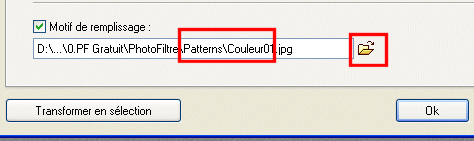

23.Plusieurs réglages peuvent être associés
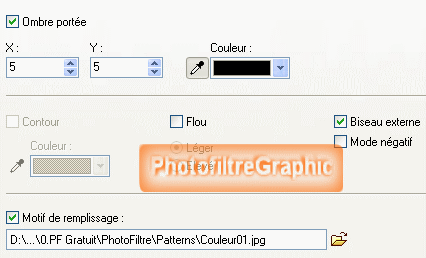
24.Le curseur Opacité offre d'autres possibilités
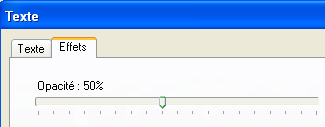

25.En bas , à gauche, vous avez la possibilité d'écrire une sélection en cliquant sur Transformer en sélection
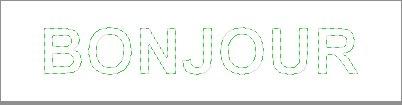
26.Pour mettre des accents sur les majuscules, voir ici ou ici
Retour accueil exercices ou Mes tuts
© copyright.Tous droits réservés