EXERCICE N°10
Adaptation pour la version Studio,en bas de page
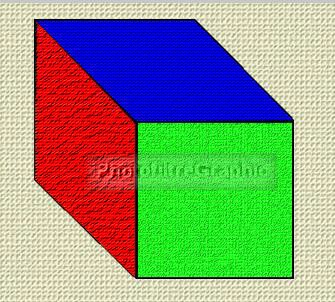
Un volume colorisé
|
Si parfois les menus sont grisés: Menu Image >Mode >Cochez Couleurs RVB ici |
Chaque outil est présenté et expliqué ici
|
Toujours travailler sur une copie (Menu Image >Dupliquer) Fermer l'original.Enregistrer aussitôt la copie (Menu Fichier >Enregistrer sous) Au fur et à mesure du travail pour sauvegarder (Menu Fichier >Enregistrer) Pour revenir en arrière,cliquez sur la flèche rouge de la barre d'outils supérieure Cela n'est plus possible quand l'image a été fermée avec la croix rouge,en haut,à droite |
Construire un volume
1.Ouvrir un Nouveau document bleu-clair 480x400
2.Menu Fichier >Nouveau (ou icône Nouveau)
3.Ouvrir la grille de repérage
4.Menu Affichage >Grille de repérage
5.En cochant le magnétisme de la grille,les traits sont "attirés" par les lignes
6.Menu Affichage >Magnétisme de la grille
7.Avec l'outil Sélection tracez un carré de 10x10 à 5 carreaux du bord gauche et 1 du haut
8.Clic droit dans la sélection > Contour et remplissage
9.Cochez Dessiner le contour Couleur =noire Largeur=5
10.Faites un clic droit dans la sélection >Transformation > Paramétrée
11.Coulissez à droite les 2 curseurs de Décaler
|
12.Pour la suite,mes formes seront différentes des vôtres mais le principe est le même,le but est de créer un volume,peu importe sa forme |
13.Sélectionnez l'outil Ligne Epaisseur=5 Opacité=100 Couleur noire en avant-plan
14.Tracez les côtés pour rejoindre les 2 carrés que vous avez
15.Menu Outils >Grille de repérage pour l'enlever
16.Un petit nettoyage est nécessaire,en haut,à droite
17.Pour vous,ce sera peut-être dans un autre endroit
18.Faites cela avec le Tampon de clonage Rayon=2 (pour être précis)
19.Faites un très fort grossissement (700 ou 800 %)
20.Colorier la face avant
21.Grossissement 300% Couleur d'avant-plan=vert clair
22.Cliquez sur l'outil Sélection
23.Tracez un rectangle (carré pour vous) qui englobe un peu des tracés noirs trop épais
24.Clic droit dans ce rectangle sélectionné
25.Clic sur Contour et remplissage
26.Sélectionnez la couleur verte d'avant-plan
27.Colorier la face gauche
28.Sélectionnez l'outil Sélection
29.Cliquez sur le polygone (voir ici ligne 5 )
30.Le tracé n'est pas facile.Il faudra sans doute le recommencer plusieurs fois
31.Clic droit dedans >Contour et remplissage >Couleur rouge
32.Colorier le fond (dessus pour vous)
33.Sélectionnez l'outil Sélection
34.Cliquez sur le Polygone
35.Clic droit dedans >Contour et remplissage >Couleur bleue
36.Mettre un motif sur le fond
37.Cliquez sur la Baguette magique
38.Cliquez sur le fond le bleu-clair mis au départ
39.Menu Sélection >Dilater Largeur=1
40.Clic droit dans la sélection >Contour et remplissage
41.Cochez Remplir le fond et Motif de remplissage
42.Cliquez sur l'icône jaune et choisissez Toile 03 dans les Patterns

43.Textures sur le volume
44.Pour donner un peu de fantaisie,vous allez appliquer des textures qui sont dans le Menu Filtre
45.Pour cela, sélectionnez chaque couleur avec la Baguette magique
46.puis cliquez dans le Menu Filtre >Texture
47.Choisissez vous-mêmes les textures que vous voulez appliquer

© copyright.Tous droits réservés
Adaptation pour la version studio
1 à 9.idem
Menu Affichage >Décochez Grille de repérage et Magnétisme de la grille
Masquez la sélection
Ce qui remplace 10 et 11
Clic droit sur la vignette >Dupliquer c'est le calque 1
Menu Calque >Couleur de transparence
Le calque 1 devient transparent
Pour déplacer le carré du calque 1
Clic droit dans le Calque 1 >Paramétrage manuel X=100 Y=100
Menu Calque >Fusionner avec le calque inférieur.Il n'y a plus que le fond
A partir de 12,c'est identique
50.Nouveauté à partir de la version studio 900
51.Sélectionnez la surface sur laquelle vous voulez appliquer une texture
52.Pour choisir la texture:Menu Filtre >Texture >Autre
53.La fenêtre Texture s'ouvre avec plusieurs réglages possibles
54.Cliquez sur le petit dossier jaune pour choisir une texture
55.Sélectionnez une texture >Ouvrir >Ok
56.La texture s'applique sur la surface que vous avez sélectionnée
57.Ce nouveau dossier Texture dans le PhotoFiltre Studio de Program Files pourra être complété par d'autres textures mais il est préférable de les mettre dans les Fournitures pour PhotoFiltre dans Réserve Textures
© copyright.Tous droits réservés
