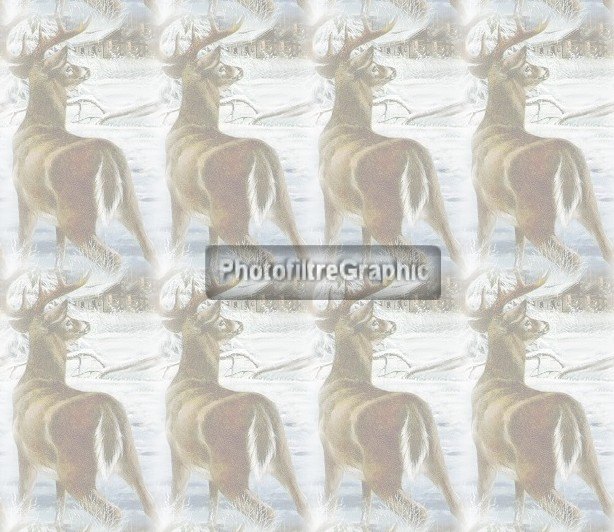
EXERCICE 40 avec la Version Gratuite 6.5.3 sans calque fait par Papy 35
Version Studio et 7 ici
|
Il faut avoir fait au prélable l'exercice 24 ici puis avoir chargé toutes les formules indiquées à la ligne 14 |
Créer un fond à motifs sans raccords
avec le plugin Arithmétique (plugin déjà utilisé ici et ici )
Ce plugin doit être chargé avec les autres plugins ici
|
Si parfois les menus sont grisés: Menu Image >Mode >Cochez Couleurs RVB ici |
Chaque outil est présenté et expliqué ici
|
Toujours travailler sur une copie (Menu Image > Dupliquer) Fermer l'original.Enregistrer aussitôt la copie (Menu Fichier > Enregistrer sous) Au fur et à mesure du travail pour sauvegarder (Menu Fichier > Enregistrer) Pour revenir en arrière,cliquez sur la flèche rouge de la barre d'outils supérieure Cela n'est plus possible quand l'image a été fermée avec la croix rouge,en haut,à droite |
 |
Cette flèche pour marquer votre ligne
Clic gauche pour la déplacer |
1.Pour créer le fond ci-dessus,prenez cette image

2.Tracez une sélection rectangulaire autour du cerf puis Menu Image > Recadrer
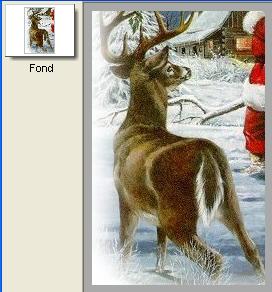
3.Avec le tampon de clonage, cachez le morceau de Père Noël avec ce qui est juste à côté
4.C'est le Motif qui peut rester à cette taille ou être diminué,c'est suivant ce que l'on veut faire
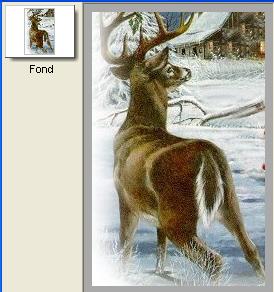
5.Appliquez le plugin Arithmétique
6.Outils > Module externe > Arithmétique
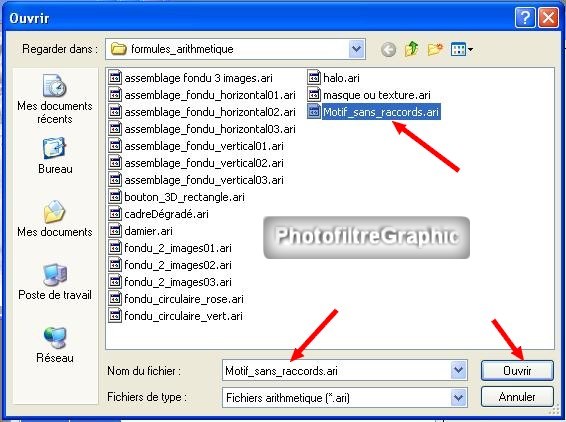
7a.Cherchez la bonne formule Motif_sans_raccords en cliquant sur Ouvrir
|
7b.Bien sûr les Formules doivent d'abord avoir été chargées dans les Fournitures pour Photofiltre en suivant les explications de l'ex 24 ici (ligne 23a
|
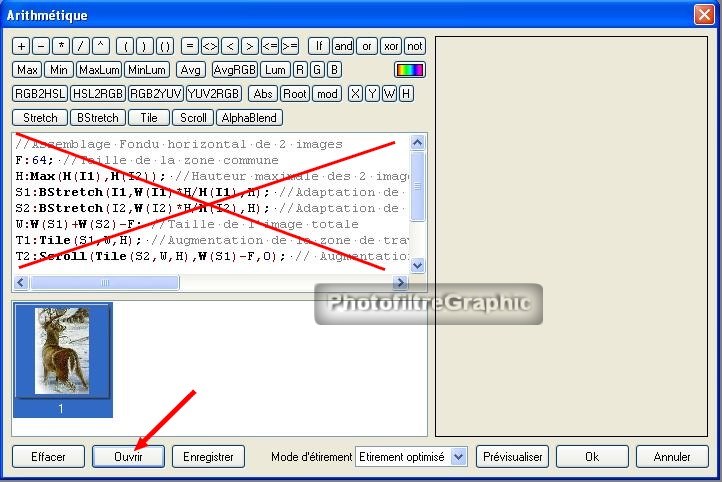
8.Cliquez sur Motifs sans raccords qui s'inscrit en bas puis Ouvrir
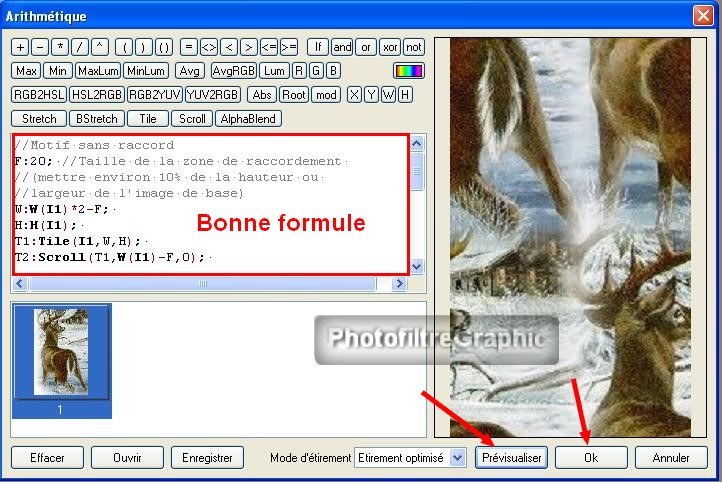
9.La bonne formule s'inscrit.Cliquez sur Prévisualiser puis sur OK quand ça convient
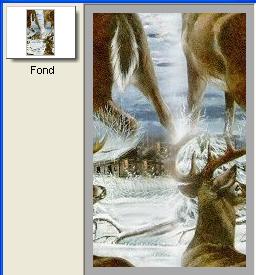
10.Remarquez que l'image a été coupée en 4 et les morceaux sont inversés
11.Voilà le Motif
12.Menu Edition > Utiliser comme Motif
13.Ouvrez un nouveau document blanc 800 x800 par exemple ou plus grand
14.Menu Edition > Remplir avec le Motif
15.Vous pouvez Recadrer pour n'avoir que des cerfs entiers
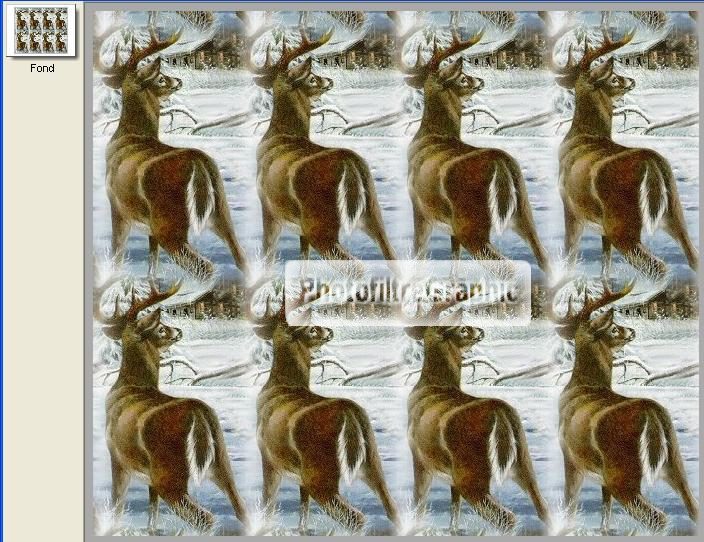
16.Pour atténuer,ouvrir un Nouveau document blanc de même taille puis Copiez-collez dessus
17.Clic droit > Options de collage Coulissez par exemple l'Opacité à 40%
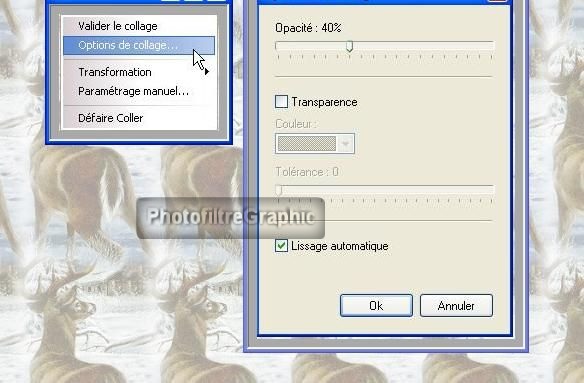
18. Signez et Enregistrez au format jpg
19.Autre exemple



20.Précision donnée par Gérard 35:
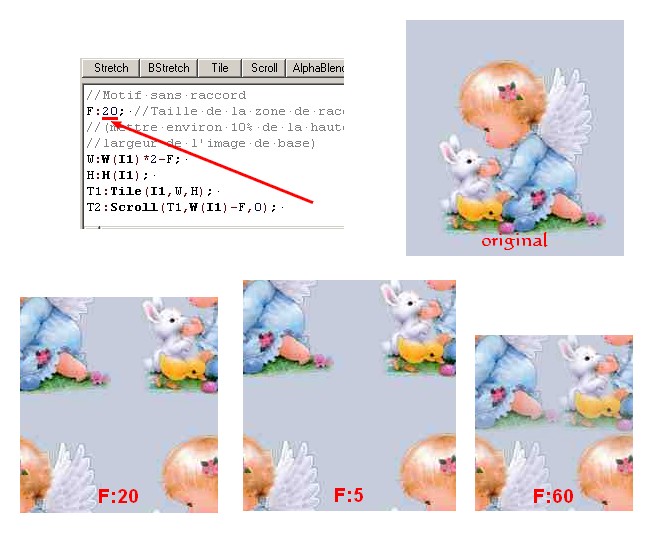
21. On peut modifier
la fréquence du motif du fond en
changeant la valeur de F dans la formule
selon le genre de motif,çà peut être intéressant
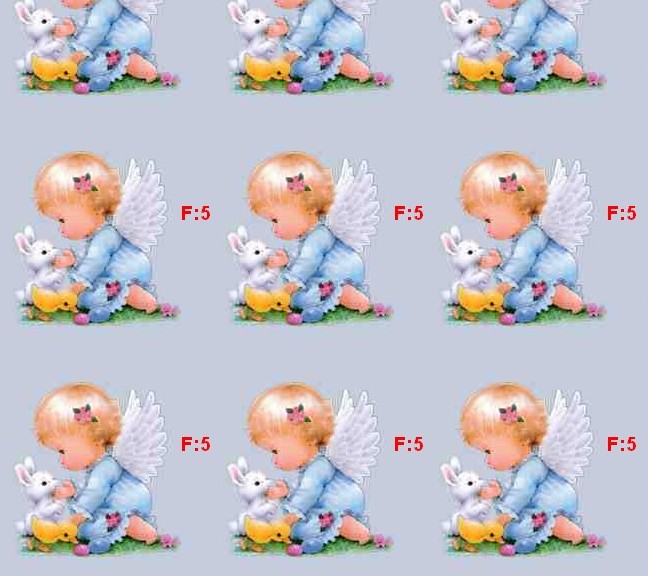
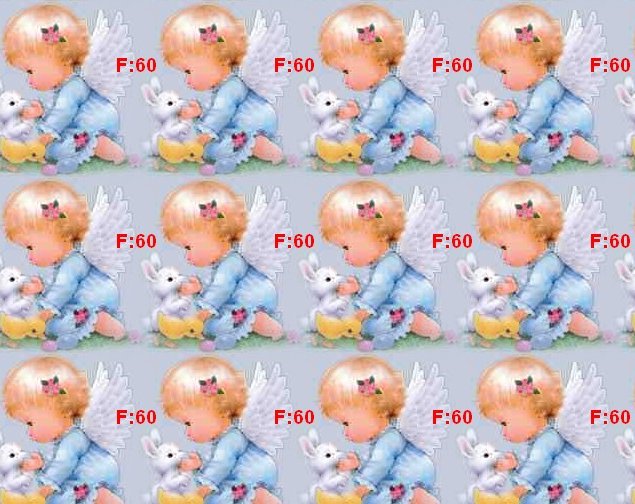
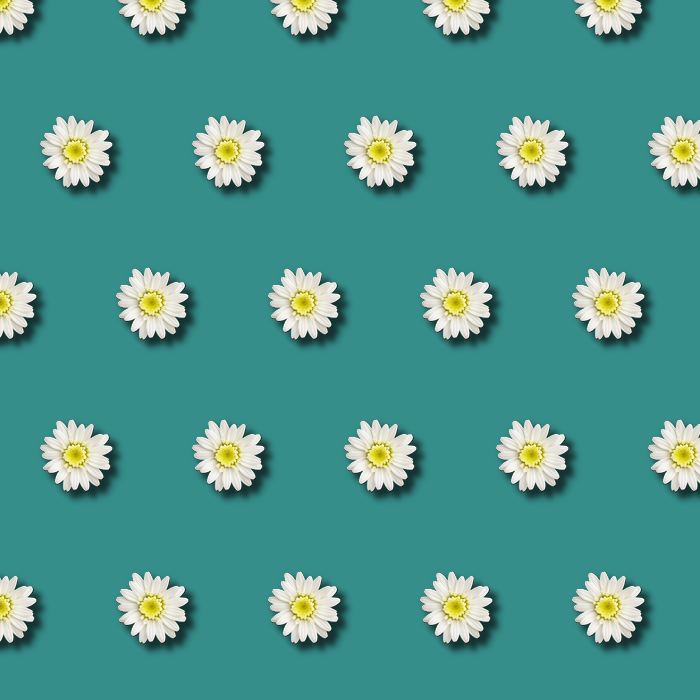
22.Mise en quinconce avec la formule de Tom ici
//Motif en
quinconce sans raccord. Adaptation : jptom.free.fr
F:48; //Zone de raccordement. 10% H ou L conseillés
W:W(I1)*2-F; H:H(I1);
T1:Tile(I1,W,H); T2:Scroll(T1,W(I1)-F,0);
X:X(T1);
L1:If(X<W(I1)-F,T1,
If(X>W(I1),T2, AlphaBlend(T1,T2,X-W(I1)+F,F)));
D1:F/2-W(I1)/2; D2:W(I1)/2-F/2; D3:W(I1)*3/2-F*3/2;
T3:Scroll(Tile(I1,W,H),D1,0);
T4:Scroll(Tile(I1,W,H),D2,0);
T5:Scroll(Tile(I1,W,H),D3,0);
X:X(T3);
L2:If(X<D2,T3,
If((X>D2+F)and(X<D3),T4,
If(X>D3+F,T5,
If((X>=D2)and(X<=D2+F),AlphaBlend(T3,T4,X-D2,F),
AlphaBlend(T4,T5,X-D3,F)))));
W:W(T1); H:H(T1)*3-F*2;
TA:Tile(L1,W,H);
TB:Scroll(Tile(L2,W,H),0,H(I1)-F);
TC:Scroll(Tile(L1,W,H),0,H(I1)*2-F*2);
Y:Y(TA);
TZ:If(Y<H(I1)-F,TA,
If((Y>H(I1))and(Y<H(I1)*2-F*2),TB,
If(Y>H(I1)*2-F,TC,
If((Y>=H(I1)-F)and(Y<=H(I1)),AlphaBlend(TA,TB,Y-H(I1)+F,F),
AlphaBlend(TB,TC,Y-H(I1)*2+F*2,F)))));
Tile(Scroll(TZ,-W(I1)/2,-H(I1)/2),W(I1)-F,H(I1)*2-F*2)
 ==>
==>  ==>
==>
Retour accueil exercices ou Mes tuts
© copyright.Tous droits réservés