EXERCICE
N°25 avec la Version Gratuite 6.5.3 sans calque
fait par Papy 35
La
visionneuse XnView
et les
tubes à images
Version Studio
et 7
ici

Pfeil
 |
Cette flèche pour marquer votre ligne
Clic gauche pour la déplacer
|
1.Les
tubes à images
sont des images détourées qui sont
sur un fond transparent
2. Dans la version gratuite de Photofiltre, ils s'ouvrent
sur un fond blanc
3.Ceux qui sont au format
png ou gif ne posent aucun
problème
4. Par contre, ceux qui sont au format
tub, psp, pspimage...
seront brouillés
ou ne voudront pas s'ouvrir

5.Pour
les voir et les
réenregistrer au format png, vous
pourrez le faire avec la
visionneuse gratuite Xnview
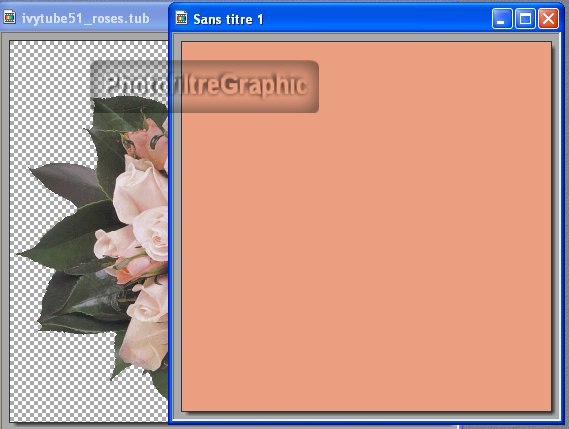
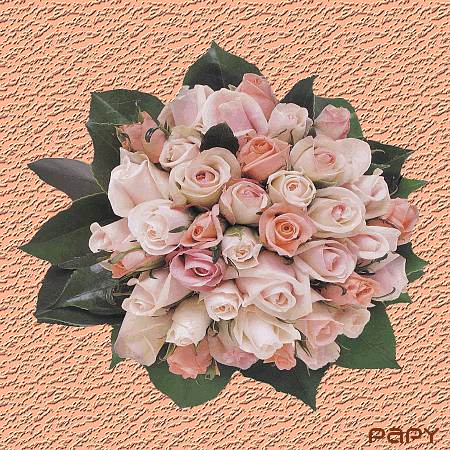
6.Remarque: Pour
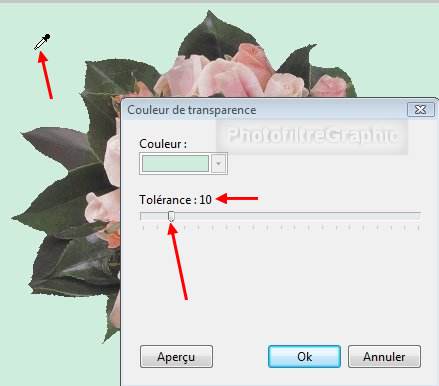
certains ça ne marchera pas car ils sont
formés de plusieurs calques et le
calque du dessus est comme ceci
7.La visionneuse xnview
8. Explications pour la charger et
l'installer
ici
9.LeTube à
images du bouquet de roses
10.Chargez
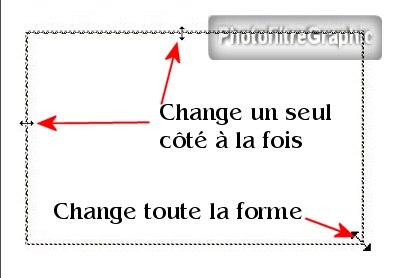
le bouquet de rose zippé ici
11.Vous obtiendrez ce fichier

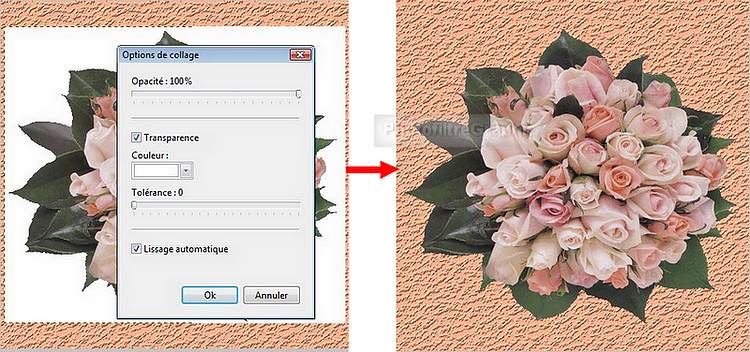
12. Il faut le dézipper ,
par exemple avec
IZarc qui est gratuit
13. Vous obtiendrez ce fichier:
ivytubes51_roses.tub qui a pour extension .tub

14.Si vous
l'ouvrez comme un autre fichier dans Photofiltre, vous obtenez ceci
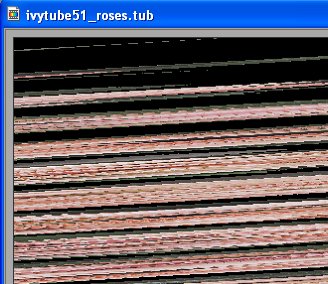
15.C'est inutilisable. L'image est toute rayée par des traits
16.L'Ouvrir
dans la visionneuse et le réenregistrer au format png
17. Dans ma visionneuse, j'ai adopté une
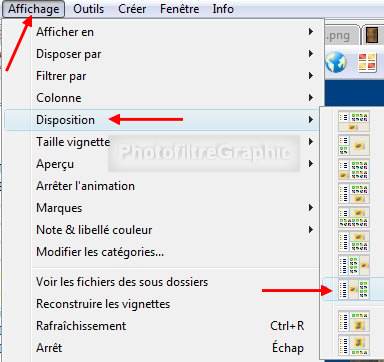
disposition en 3 colonnes
mais il y en a d'autres (Disposition
dans le Menu
Affichage )
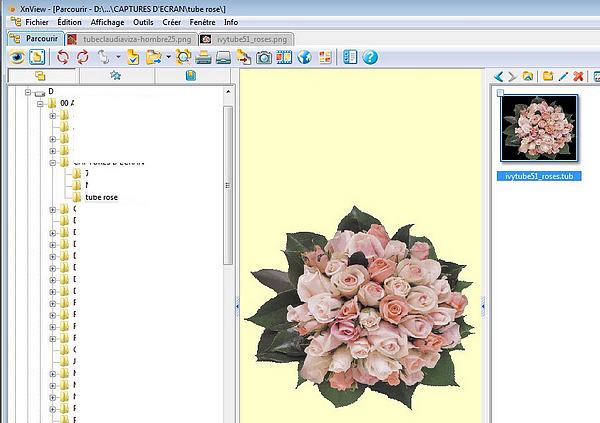
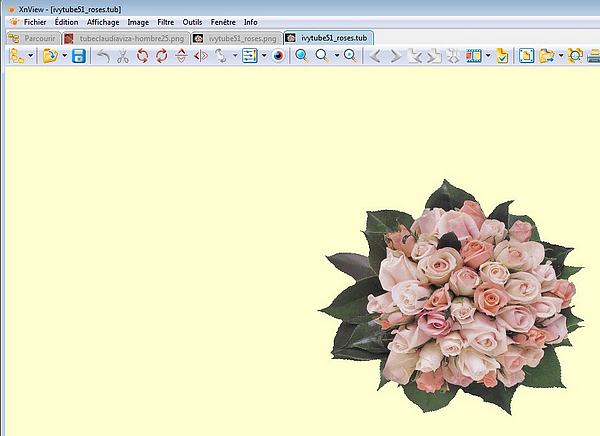
18. Ouvrez ce bouquet
dans la visionneuse.
Vous le voyez
19. Pour pouvoir le réenregistrer, faites un double-clic
dessus pour l'afficher en
grand
20.
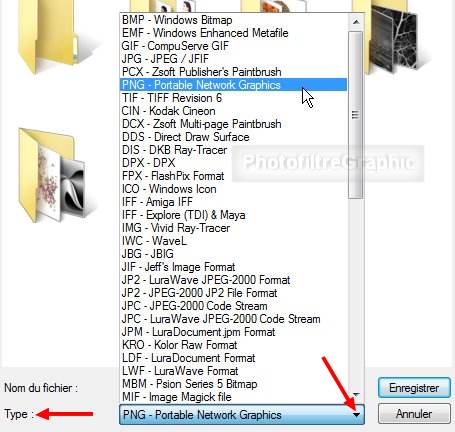
Menu Fichier > Enregistrer sous...
Clic sur la pointe pour sélectionner le
format png
21. Ce qui donne
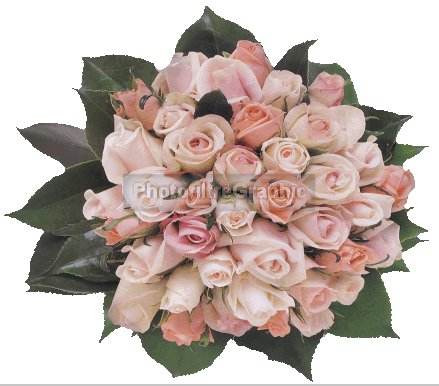
un fichier au format png

22. Ouvrez-le dans Photofiltre
gratuit
23.Il est bien sur un
fond
blanc (dans la version studio, il est sur
un fond transparent)
24.Rendre transparent
le tour du bouquet
25.Cliquez sur la
baguette magique.
Tolérance = 30.
Couleur non coché
26.Cliquez
dans le blanc
pour le sélectionner
27.Menu
Sélection > Dilater
Largeur =
1
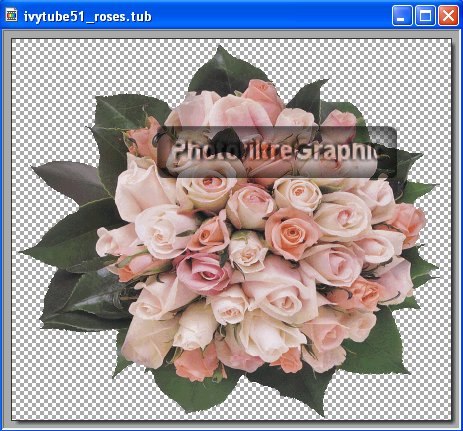
28.Menu Image >Transparence
automatique > Région intérieure à la sélection
29.Utilisation
30.Ouvrez un
nouveau document blanc 450X450
31.
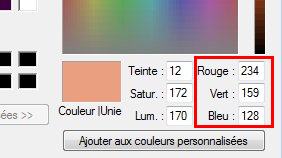
Mettez en couleur d'avant-plan la couleur
RVB = 234.159.128. Coloriez-le
avec le pot de peinture
32.Menu
Filtre > Texture > Craquelure
33.Faites un
copier-coller de ces
roses sur
ce fond
34.Si vous avez
un tour vert pâle
à la place du blanc
35.Menu Image >
Couleur de transparence
36. Avac le curseur qui se
transforme en
pipette, cliquez
dans le vert. Cliquez sur
Aperçu
37. Si une partie des roses
devient transparent aussi,
diminuez la Tolérance
38. Clic droit sur les
rose > Valider le collage
39. Clic sur l'icône
Plus net 
40. Signez et
enregistrez au format jpg
41.Remarques: Modifications
possibles avant de Valider le collage
42.Vous pouvez
déplacer le tube
avec la souris,
clic gauche enfoncé
43.Si on met plusieurs Tubes par copier-coller,
avec cette version de Photofiltre, on
ne peut déplacer que le dernier
44.Vous pouvez
modifier sa taille
en agissant
sur les côtés ou les angles
45.En faisant un
clic droit sur le tube
collé puis un clic gauche sur
Options de collage
46.Vous pouvez régler l'Opacité
en
coulissant le curseur
47. Vous pouvez aussi faire la
Transparence
48.En faisant un
clic droit sur le tube
collé puis un clic gauche sur
Transformation
ou Paramétrage
manuel, vous
pouvez faire aussi toutes sortes de transformations
49.Il faut le
faire quand la sélection est encore autour du bouquet
Retour accueil exercices
ou
Mes
tuts
ou
Plugins pfl
© copyright.Tous droits
réservés

Ancien exercice avec le
Plugin Importation XnView ici