
EXERCICE N°33 avec la Version Gratuite 6.5.3 sans calque fait par Papy 35
Version Studio et 7 ici
COINS et FANTAISIES pour décorer

|
Si parfois les menus sont grisés: Menu Image >Mode >Cochez Couleurs RVB ici |
Chaque outil est présenté et expliqué ici
|
Toujours travailler sur une copie (Menu Image > Dupliquer) Fermer l'original.Enregistrer aussitôt la copie (Menu Fichier > Enregistrer sous) Au fur et à mesure du travail pour sauvegarder (Menu Fichier > Enregistrer) Pour revenir en arrière,cliquez sur la flèche rouge de la barre d'outils supérieure Cela n'est plus possible quand l'image a été fermée avec la croix rouge,en haut,à droite |
 |
Cette flèche pour marquer votre ligne
Clic gauche pour la déplacer |
1
. Ouvrez une image perso pour y mettre les coins fantaisies
3.UTILISATION
4.Dans Photofiltre,ouvrez
le fichier du coin
que vous venez d'enregistrer
5.Si ce que vous ouvrez n'est formé que de rayures,il faudra l'importer avec
le Menu Fichier > Importation > Importation XnView
ou la
visionneuse
XnView
(expliqué
ici )
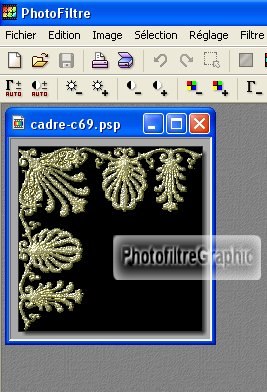
6.Rendre le fond transparent
7.Dans
le menu Image,cliquez sur
Couleur de transparence
8.Un petit menu s'affiche au sujet de la transparence et des 256 couleurs,cliquez sur oui
9.Dans la fenêtre
Couleur de transparence
qui s'ouvre
le noir doit être en haut
|
10.Si le fond était blanc,c'est le blanc qui devrait être en haut |
11.S'il n'y est pas,cliquez dans le noir avec le curseur qui se transforme en pipette
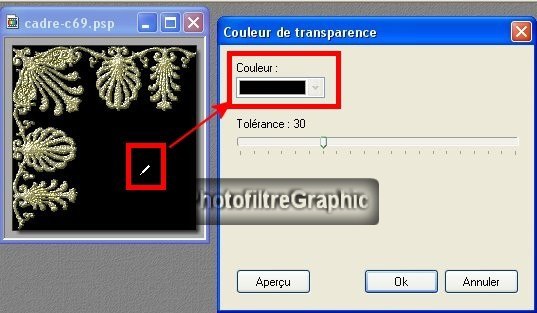
12.Réglez le curseur Tolérance sur 30
13.D'autres
réglages sont possibles, à vous de voir ce qui vous convient mieux avec
Aperçu
14.OK. Le coin est maintenant sur un
fond transparent
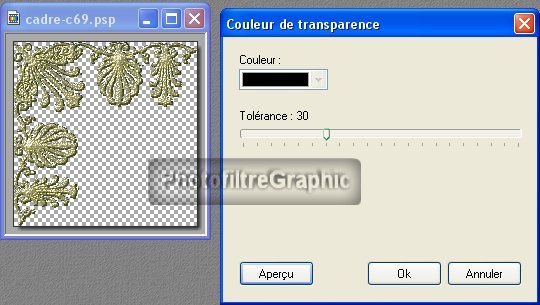
15.Autre méthode pour rendre le fond transparent
16.Sélectionnez le fond noir (ou blanc) avec la baguette magique (en variant la tolérance pour sélectionner plus ou moins de couleur et en cochant ou ne cochant pas Couleur suivant ce que vous voulez sélectionner)
17.Menu Image > Transparence automatique > Région intérieure à la sélection (revoir ici)
18.Faites un
clic droit dans le Coin
puis cliquez sur
Copier
19.Ouvrez
l'image
sur laquelle vous voulez mettre ces coins
20.Affichez
la grille de repérage,cela
permettra de faire les 4 coins à la même taille
21.Menu Affichage > Grille de repérage
22.Clic
droit
dans cette image > Coller
23.Le coin se place au milieu de l'image
24.Déplacez-le dans le coin
avec la souris,clic gauche
enfoncé
25.Diminuez
la taille
en coulissant le coin,en biais
26.Ajustez à 8X8 petits carreaux (les carreaux de la grille réglés à 16)
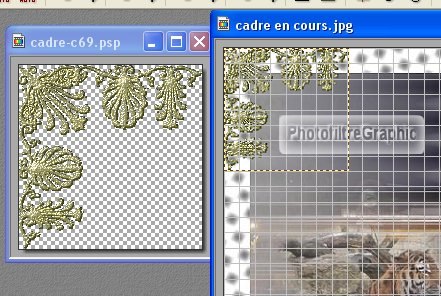
27.Quand ça vous plaît,clic droit sur le coin > Valider le
collage
28.Pour placer le 2ième coin sur le tableau,clic droit > Coller
29.Le coin se place au milieu
30.Clic droit dedans >Transformation > Symétrie
horizontale
31.Déplacez-le. Validez
le collage
32.Refaites la même chose pour les 2
autres coins,en alternant avec
Symétrie verticale
33.Menu Affichage > Décochez Grille de repérage
34. Signez et enregistrez au format jpg
35. Vous trouverez des sites pour en charger dans les Fournitures N°8. LES TUBES pour COINS clic
36. Créez un sous-dossier Tubes pour coins dans Mes documents, dans Fournitures pour Photofiltre
Retour accueil tuts ou Mes tuts ou Exercices