EX 46 (ancien PFS 04) avec la version Studio et PhotoFiltre 7 fait par Papy 35
Tout savoir sur les calques: Révision
|
L'outil Gestionnaire de calques doit être activé pour déplacer les éléments d'un calque Clic sur la vignette d'un calque pour pouvoir travailler dessus Si parfois les menus sont grisés: Menu Image > Mode > Cochez Couleurs RVB |
Liens pour vous rendre dans les rubriques du menu Calque
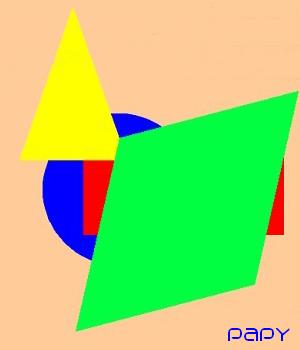
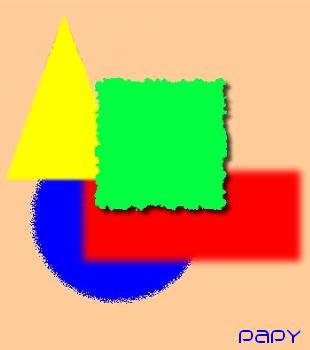
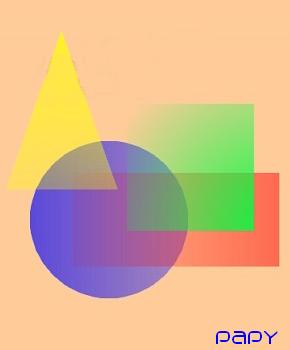
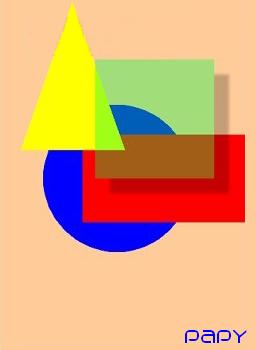
|
|
 |
Cette flèche pour marquer votre ligne
Clic gauche pour la déplacer |
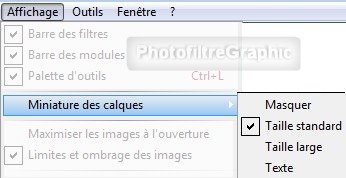
1. L'affichage des Vignettes des calques est à choisir dans le Menu Affichage > Miniatures des calques. Je conseille Taille standrd
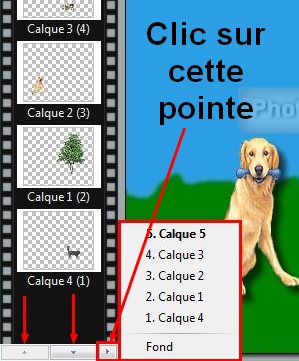
2. Dans le cas d'un grand nombre de calques, un petit Menu en texte peut être affiché avec la petite pointe, en bas à droite
3. En cliquant sur les écritures de ce Menu, on fait apparaître la vignette du calque
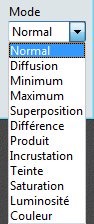
4. Les Modes appelés
Modes de Fusion
sont dans
le bas de la palette d'Outils
 Voir tutos
Ex 47
Voir tutos
Ex 47
5.Comparaison
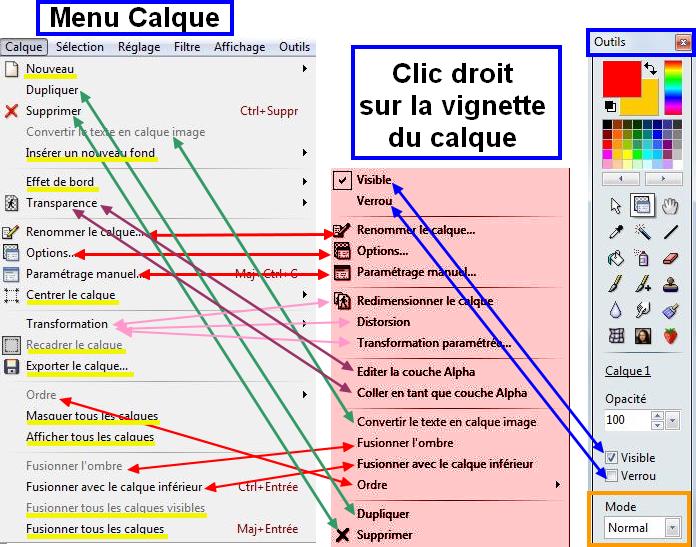
6. Comparaison du Menu Calque...du clic droit sur la vignette d'un calque.. et de la Palette d'outils quand le Gestionnaire de calques est sélectionné
7. On retrouve les commandes du clic droit dans le menu Calque où elles ne sont pas toujours très visibles pour certaines
8. Ces mêmes commandes du clic droit contiennent aussi Visible et Verrou du Gestionnaire de calques de la palette d'Outils
9. Le Menu Calque a certaines commandes particulières:Nouveau, Insérer un nouveau fond, Effet de bord, Centrer le calque, Recadrer le calque, Exporter le calque
10. Et les commandes sur l'Affichage et la Fusion des calques
11. Explications du Menu Calque
12. Nouveau permet d'ouvrir plusieurs sortes de calques:
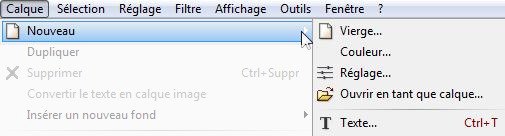
13.
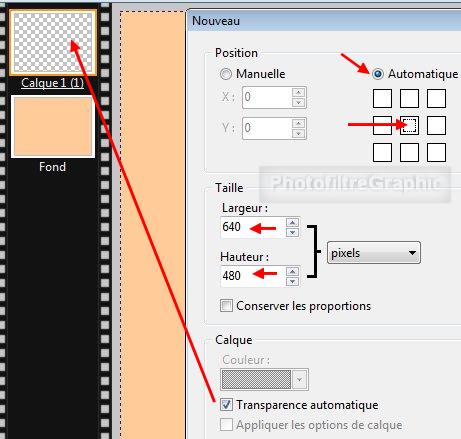
Vierge
permet d'ouvrir un
calque transparent
ou un calque blanc
ou coloré de la taille du fond si on laisse
les tailles d'origine mais on peut mettre des
dimensions plus petites
|
14.Pour obtenir un calque blanc ou coloré, il faut décocher Transparence automatique |
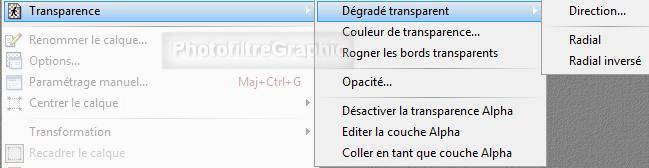
15.Couleur ouvre un calque qui met une sorte de voile sur l'ensemble suivant la position du curseur Opacité
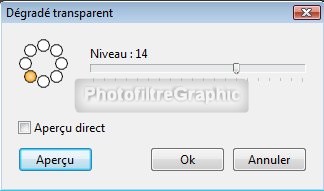
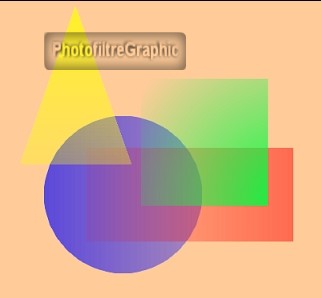
16.Réglage ouvre un calque qui permet d'effectuer des modifications sur les calques situés sous lui mais sans que ces calques ou le fond soient "abîmés".
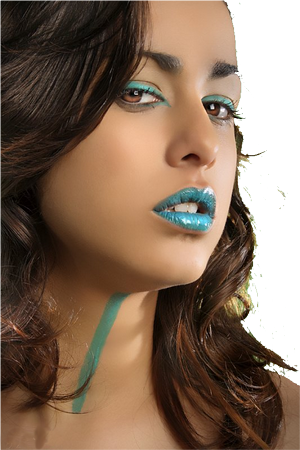
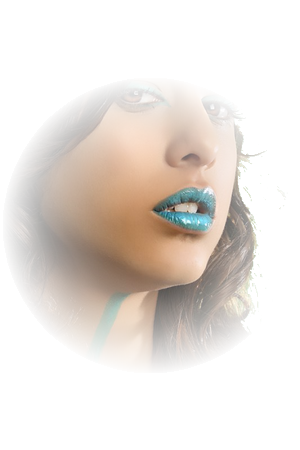
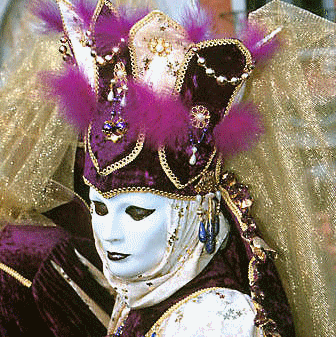
17.Ouvrir en tant que calque ouvre vos images pour les placer au-dessus du fond ou au-dessus du calque qui est sélectionné
18.Texte ouvre la fenêtre Texte mais un clic sur l'icône T revient au même car tous les textes sont en forme de calque
19. Vous pourrez bien sûr ouvrir plusieurs sortes de calques et plusieurs de chaque sorte
20.Dupliquer permet de faire une copie du calque actif (qui est sélectionné)
21.Supprimer….tout le monde comprend
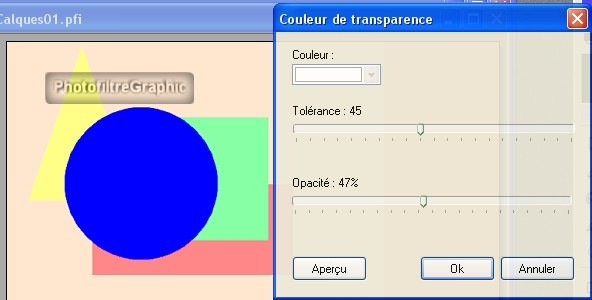
22.Convertir le texte en calque image
23.Quand vous mettez un texte avec l'icône T ,il se met en calque
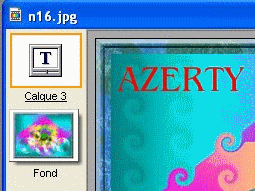
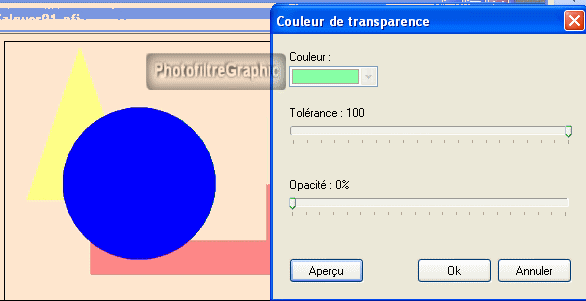
24.Si vous voulez travailler sur ce texte,par exemple, colorier sur chaque lettre
25.il faudra cliquer sur Convertir le texte en calque image. Le texte sera alors sur du transparent
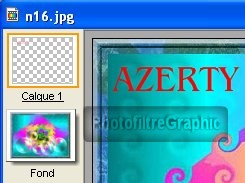
26.Cela vous permettra de sélectionner chaque lettre avec la baguette magique
27.et de lui appliquer la couleur avec l'aérographe ou le pot de peinture par exemple

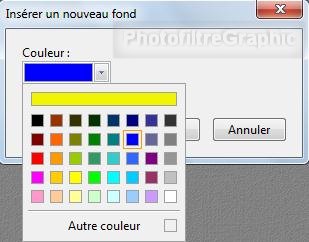
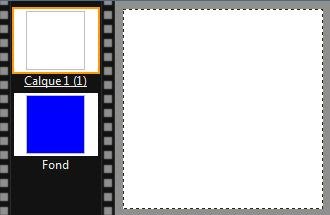
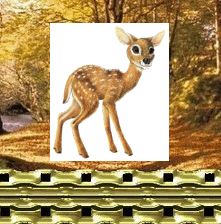
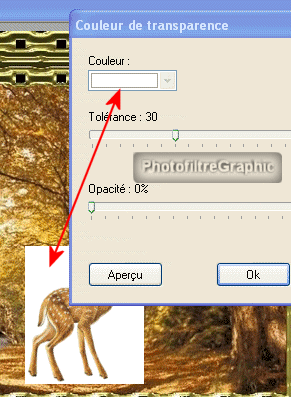
27. Insérer un nouveau fond: Vous aurez le choix entre un fond blanc ou coloré avec Vierge

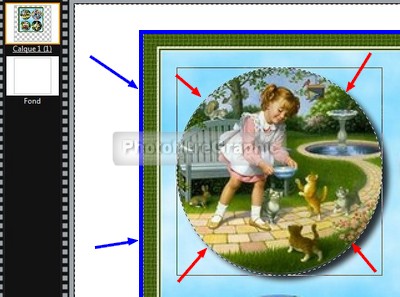
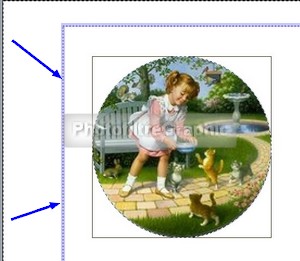
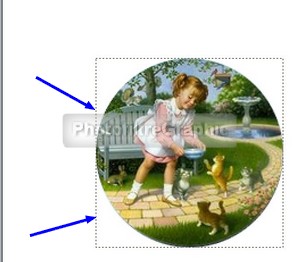
28. ou un fond transparent avec Transparence automatique
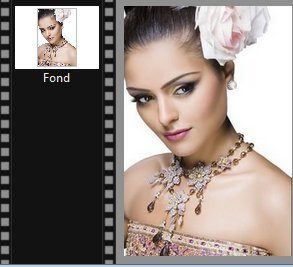
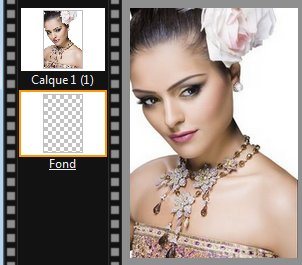
29.C'est très intéressant car le fond initial est alors transformé en calque avec toutes les fonctions applicables aux calques
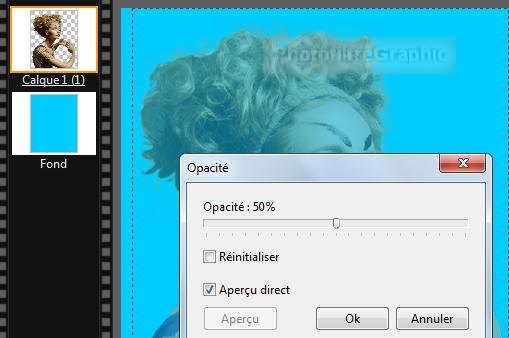
30.Ainsi, il peut aussi être déplacé dans la pile des calques
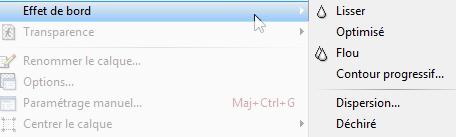
31.Effet de bord avec ses 6 possibilités (N'est pas dans PhotoFiltre 7)
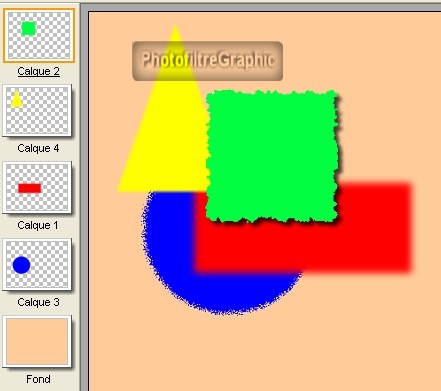
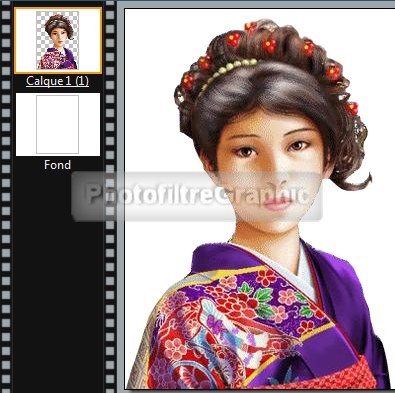
32.Lisser, Optimisé, Flou, Contour progressif ,Dispersion et Déchiré permet de modifier les contours de chaque forme que vous collez (pensez à grossir à 200...300%...ou plus...)
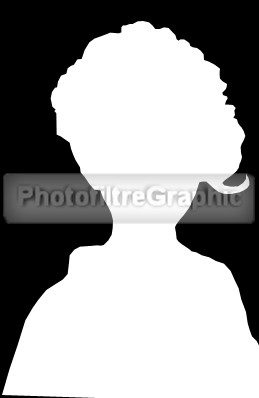
33.Voir mon tuto ici
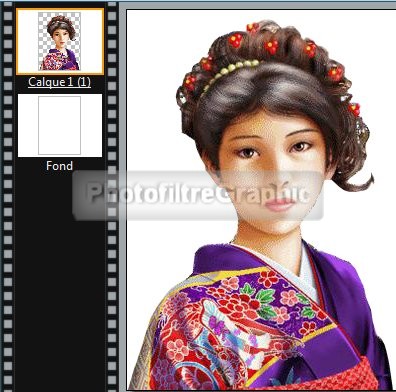
|
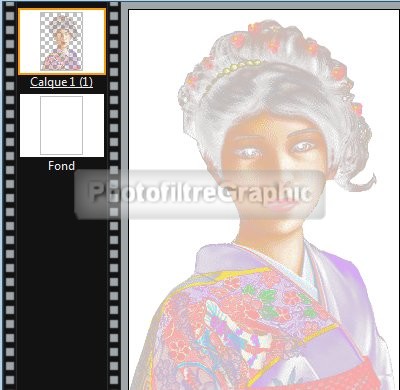
34. La commande Lisser est très importante car elle permet de supprimer les bords disgracieux qui sont souvent autour des tubes que l'on veut "fondre" dans une image de fond
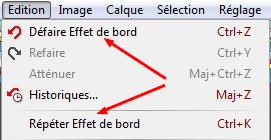
35.Ces Effets peuvent être Supprimés ou Répétés directement dans le Menu Edition
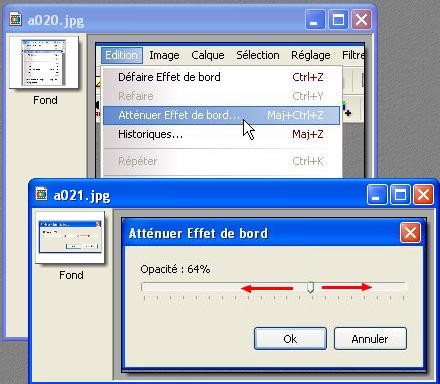
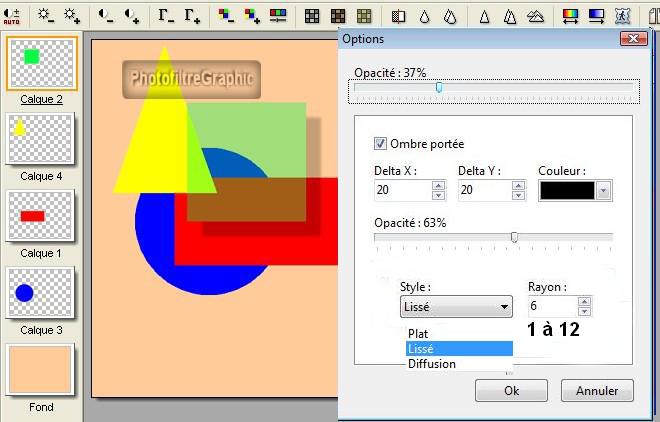
36. Dans le Menu Edition, si l'effet est trop important,vous pouvez aussi l'Atténuer
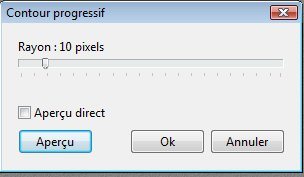
37.Avec le Contour progressif, vous pourrez coulisser un curseur pour agir plus ou moins
|
38.Quelques exemples
39.Transparence avec ses 7 options détaillées ci-dessous
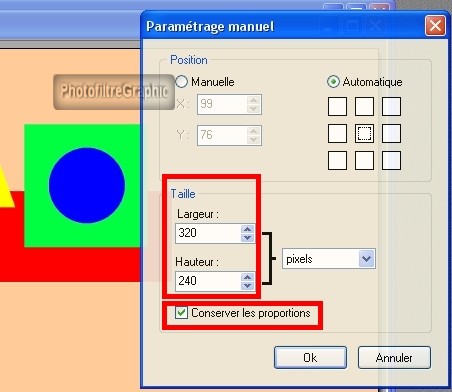
(la 1ière ligne Dégradé transparent n'est pas dans PhotoFiltre 7)
40.Essayez l'option Direction très facile à comprendre et très utile pour placer des dégradés dans toutes les directions et de les atténuer avec le curseur du Niveau
41.Le dégradé radial est très intéressant pour estomper les bords d'un tube à image ou d'une image (voir PFS 27 et PFS 42 et PFS43 )
 ===>
===>
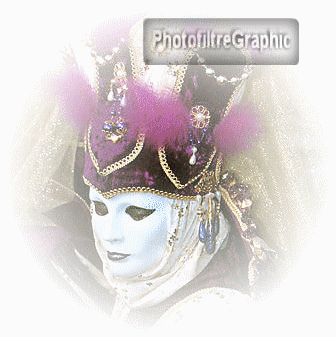
42. Radial inversé fait le contraire
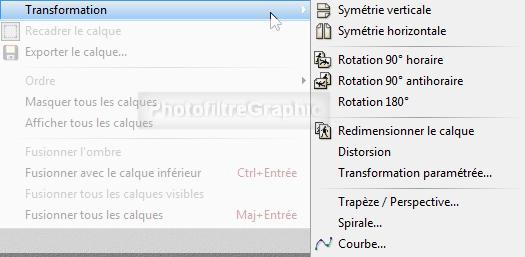
43.Couleur de transparence est une commande qui rend une couleur transparente
44.La couleur de
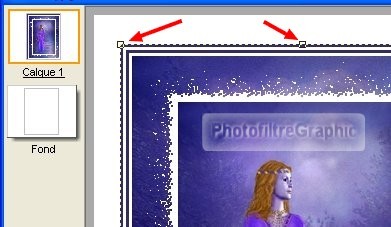
Transparence se sélectionne
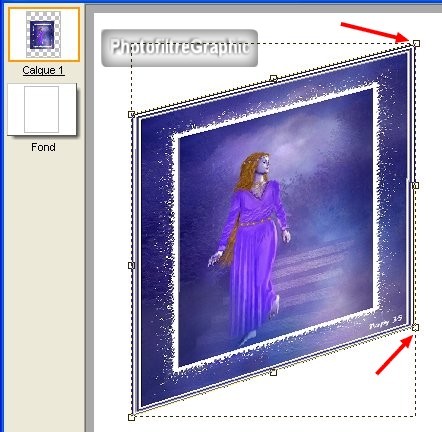
avec la pipette
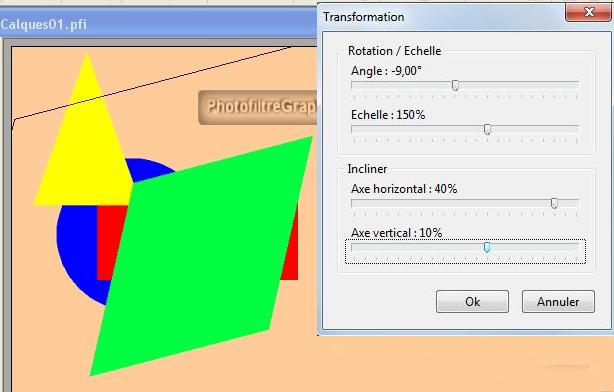
qui remplace automatiquement le curseur quand on le met sur l'image
45.Vous rendez ainsi transparente toute une couleur,ce
qui permet de voir ce qui est sous le calque
sur lequel on travaille aux endroits devenus transparents
46.Parfois,il n'y a aucune action si la couleur qui est sélectionnée à
l'ouverture de la fenêtre
de réglage
n'est pas sur le calque (comme le blanc
ci-dessous)
47.Donc avec le curseur / pipette vous cliquerez pour choisir la couleur que vous voulez rendre transparente
48.Ici,le vert du carré vert a été sélectionné avec le curseur devenu pipette
49.Ok et il devient transparent
50.Le fond réapparaît à sa place
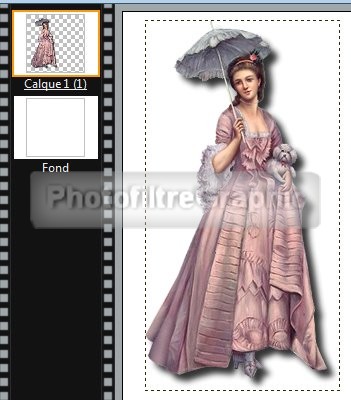
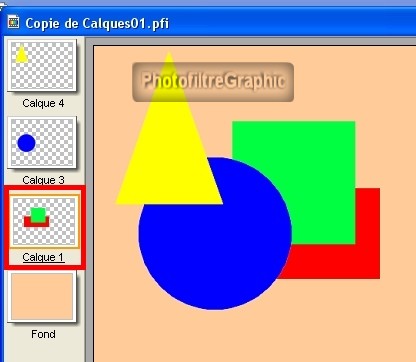
51.Autre exemple:
52.Un gif entouré d'un fond blanc mis en calque sur un fond
53.Rogner les bords transparents
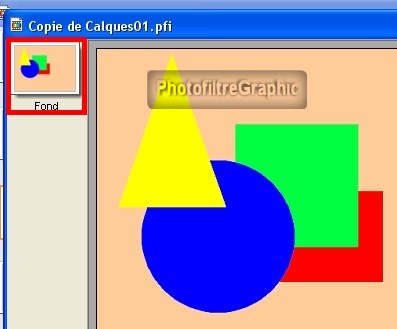
54.Si vous sélectionnez une partie d'une image sur un calque et que vous rendiez transparent l'extérieur,cette commande remet les bords au plus près de la nouvelle petite image
55. Opacité
56. En coulissant le curseur, on rend les calque plus ou moins transparent
57.Désactiver la transparence alpha enlève toute la transparence qui est sur le calque
58.Editer la couche alpha créé une nouvelle image en noir et blanc
 ===>
===>
59.Coller en tant que couche alpha
60.Menu Edition > Copier le calque 1 puis clic droit dans sa vignette > Coller en tant que couche alpha
 ===>
===>
61.Renommer le calque permet de mieux s'y reconnaître quand on a de nombreux calques
62.Options permet de régler l'opacité du calque en coulissant le curseur Opacité du haut:
63.si on
l'applique sur le carré vert, il devient transparent laissant apparaître les
autres formes…
64.Cette
option permet aussi
d'appliquer une
Ombre portée
plus ou moins large…noire
ou de couleur…
65. Avec 3 Styles différents:Plat, Lissé, Diffusion et un Rayon pouvant varier de 1 à 12
66. Cette ombre pouvant être atténuée avec le curseur opacité du bas
67.Paramètrage manuel permet de modifier la taille (c'est une manière précise de Redimensionner) et indique une Position précise
68. Cette commande est très souvent employée dans les tutos pour placer les personnages avec précision
69.Sélectionnez la vignette du rond bleu. Mettez une largeur inférieure à celle indiquée
70.Laissez coché Conserver les proportions
71.Ensuite ce rond peut être déplacé en cochant dans Position: Manuelle ou Automatique
72.Centrer le calque, avec ses 3 options est très intéressant...par ex, centrer une signature horizontalement sur le bas d'un tableau...

73.Transformation offre les changements de position classiques
74. Les 5 premières commandes se comprennent facilement
75.Redimensionner le calque peut nécessiter un déplacement à la souris de tout le calque avec le clic gauche enfoncé pour voir les "poignées" de redimensionnement
76.Distorsion permet de modifier la forme du calque en agissant aussi sur les"poignées"
77.Transformation paramétrée permet tout ce que l'on veut avec Rotation et Incliner
78.Essayez avec le fichier que vous avez enregistré à la fin de l'exercice 44 et vous verrez qu'il y a de multiples possibilités
79. Servez-vous des flèches du clavier pour ajuster les chiffres comme moi
80. Distorsion, Trapèze/Perspective, Spirale et Courbes sur la version studio permettent des transformations importantes
82.Quand on trace une sélection sur un calque, cette commande permet du supprimer l'extérieur de cette sélection et de la rendre transparente
84.Cette commande permet d'enregistrer le calque avec le format png qui conserve la transparence qui est autour d'un objet
85.Ordre permet de déplacer les calques d'une autre façon qu'avec le clic gauche enfoncé

86.Masquer ou Afficher tous les calques est bien utile quand on a un grand nombre de calques car cela permet de rendre visible rapidement le seul calque que l'on veut voir: clic droit sur la vignette que l'on veut voir et cocher Visible
87.De cette manière, on peut aussi voir rapidement le Fond pour travailler dessus
89.Options permet d'ajouter une Ombre autour des tubes. En cliquant sur la commande Fusionner l'ombre, cela permet de faciliter le travail du PC pour la suite du travail
90.Fusionner avec le calque inférieur permet de fusionner 2 calques en un seul ou le calque 1 avec le Fond
91.ça permet d'appliquer les effets sur le nouveau calque fusionné
92.C'est le nom du calque du dessous qui est conservé
93.Fusionner tous les calques visibles, permet de fusionner tous les calques qui n'ont pas été rendus invisibles par la petite croix sur la vignette et ils se "collent" sur le fond
94.Fusionner tous les calques, permet de fusionner tous les calques et ils se "collent" sur le fond.Cela permet ensuite l'enregistrement au format jpeg, gif ou png
95.Visible et Verrou sont en bas de la palette d'outils et sur le clic droit
96.Visible coché ou décoché permet de voir ou de cacher un calque
97.Verrou décoché ou coché permet de travailler ou pas sur le calque
98.IMPORTANT et PRATIQUE
99.Pensez qu'avec un clic droit sur les vignettes des calques, on retrouve de nombreuses commandes du Menu Calque
100. Signez et enregistrez quelques travaux
|
101.Vous pourrez approfondir ces notions dans le Manuel de l'utilisateur ici
102.Présentation des calques ici -Définition -Les types de calque -Travailler avec les calques -La barre des calques -La boîte de dialogue:Propriétés du calque -L'Outil Gestionnaire de calques 103.Créer un nouveau calque ici -Introduction -Création d'un calque par collage -Création d'un calque vierge -Création d'un calque de couleur -Création d'un calque de réglage -Création d'un calque à partir d'un fichier image -Création d'un calque texte 104.Opérations de base sur les calques ici -Renommer un calque -Déplacer un calque dans l'image -Modifier l'opacité d'un calque -Dupliquer un calque -Modifier l'ordre d'affichage d'un calque -Verrouiller un calque -Masquer et afficher un calque -Masquer et afficher tous les calques -Supprimer un calque -Enregistrer une image avec calques 105.Opérations avancées sur les calques ici -Les Modes de Fusion -Fusionner les calques -Fusionner les calques spéciaux -Aplatir l'image -Convertir un calque Texte en calque Bitmap -Fusionner l'ombre -Modifier la transparence Alpha d'un calque -Les dégradés transparents -Les effets de bords 106.Les transformations de calques ici -Les symétries -Les rotations simples -La rotation paramétrée -La commande Incliner -Redimensionner un calque:A l'aide de la souris ou avec Paramétrage manuel -La distorsion ou transformation libre -La transformation paramétrée
|