|
L'outil Gestionnaire de calques doit être activé pour déplacer les éléments d'un calque Clic sur la vignette d'un calque pour pouvoir travailler dessus Si parfois les menus sont grisés: Menu Image > Mode > Cochez Couleurs RVB |
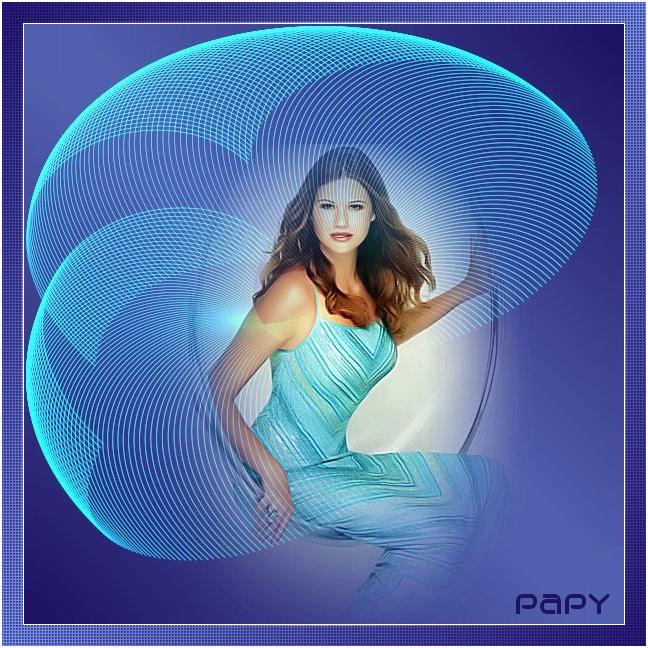
PFS 18 avec la version Studio X
|
L'outil Gestionnaire de calques doit être activé pour déplacer les éléments d'un calque Clic sur la vignette d'un calque pour pouvoir travailler dessus Si parfois les menus sont grisés: Menu Image > Mode > Cochez Couleurs RVB |
 |
Cette flèche pour marquer votre ligne
Clic gauche pour la déplacer |
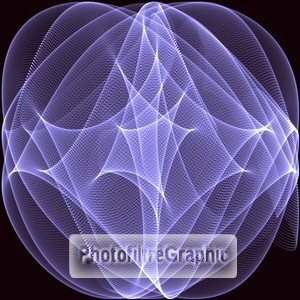
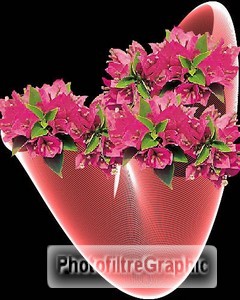
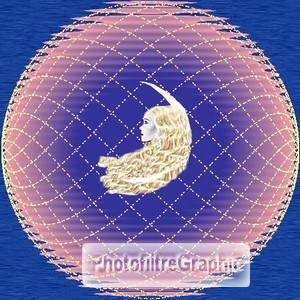
Voici quelques réalisations...elles sont infinies
clic pour agrandir

1.Pas besoin de créer un sous-dossier,il se créera tout seul dans Plugins 8BF
2.Pour charger Sinedot
II
cliquez ici
.Enregistrez-le sur le
Bureau

3
. Des sites pour charger les filtres 8bf ici ( appelé Dragonfly sur certains sites)
4.Ensuite, dézippez-le dans
Plugins 8BF
,
si besoin, revoyez
le tuto des VM (lignes 14 à 31)
5a
.Vérification dans le logiciel5b.Quand il est installé,vous le trouverez dans la rubrique DragonFly
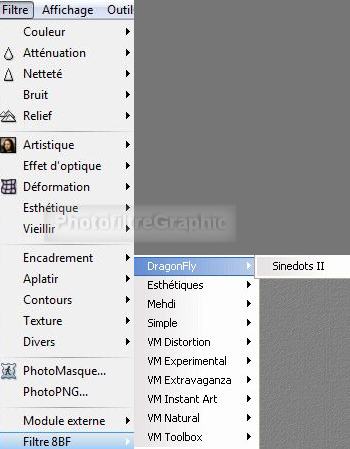
6a.Dans le dossier Plugins 8BF
6b. Clic sur Démarrer > puis sur
Documents (ou Mes documents)6c.Double-clic sur
Fournitures pour PhotoFiltre6d.Double-clic sur Plugins 8BF
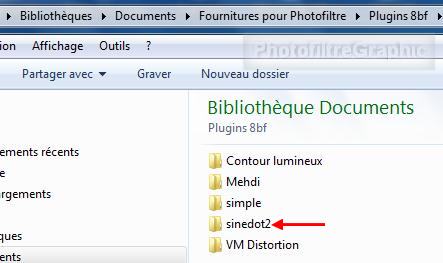
6e.Double-clic sur sinedot2
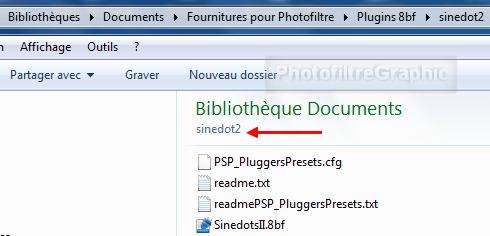
7a. Préréglages sinedot
7b.Au départ, le plugin ne contenant qu'un nombre limité d'effets, vous pouvez
charger le dossier
Préréglages
sinedot
qui en contient un grand nombre
8.Chargez sur le
Bureau le dossier zippé
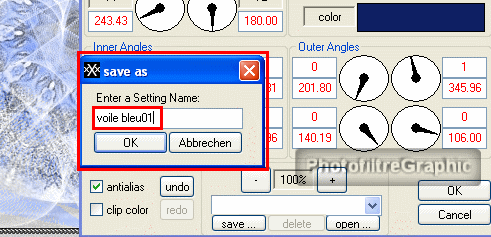
ici

9.Dézippez-le
sur le
Bureau

10.Puis copier-coller ce dossier dans FOURNITURES POUR PHOTOFILTRE
11.Quand c'est fait, allez dans ce dossier pour vérifier que les
préréglages
sont bien là.
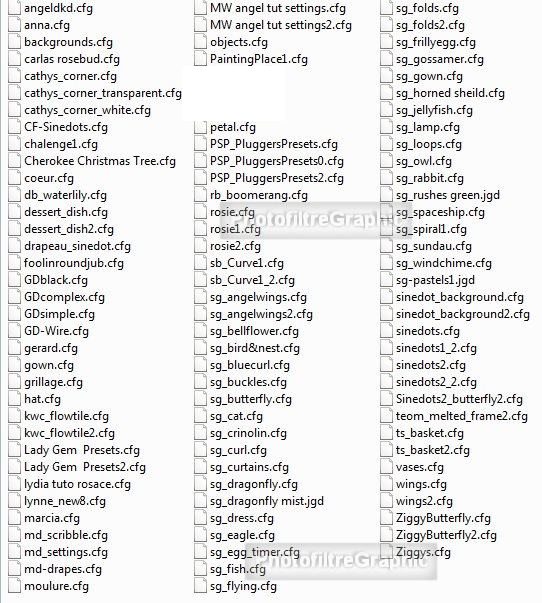
12.Voilà ce qu'il contient:
UTILISATION
14.Menu fitre > Filtre 8BF >
DragonFly > Sinedot II
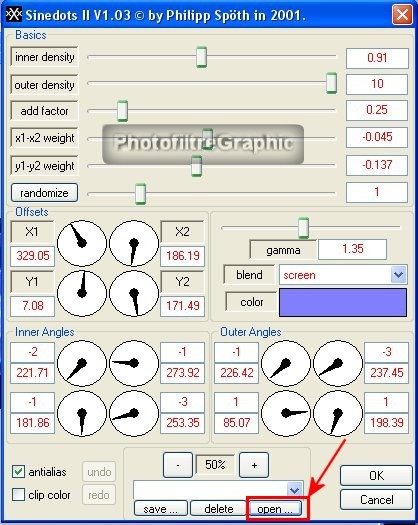
15.Dans l'écran sinedot,cliquez sur
Open
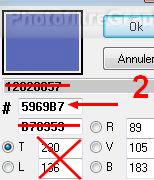
16.Dans la fenêtre qui s'ouvre,cherchez le
dossier
préréglages_sinedot
que vous venez de charger dans les
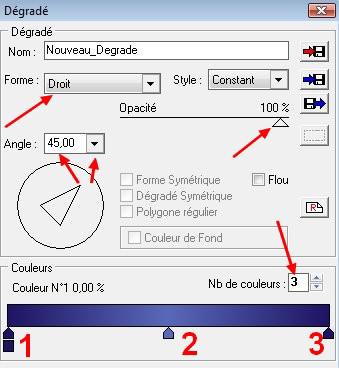
Fournitures pour PhotoFiltre
17.Vous devez y retrouver la liste précédente
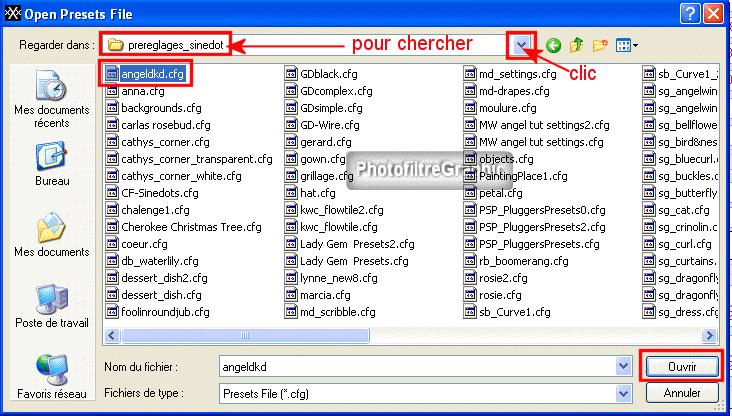
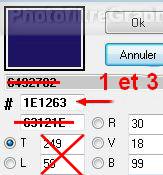
18.Dans cette fenêtre,cliquez sur un fichier,par exemple le premier: angeldkd.cfg
19.puis sur
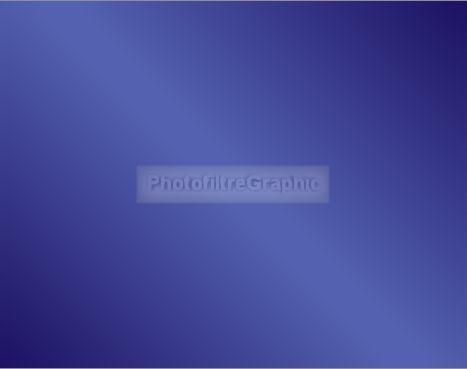
Ouvrir
en bas à droite.
20.La fenêtre se ferme et vous revenez sur la fenêtre initiale
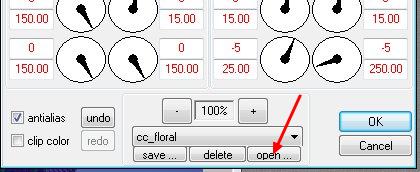
21.Maintenant,cliquez sur la petite
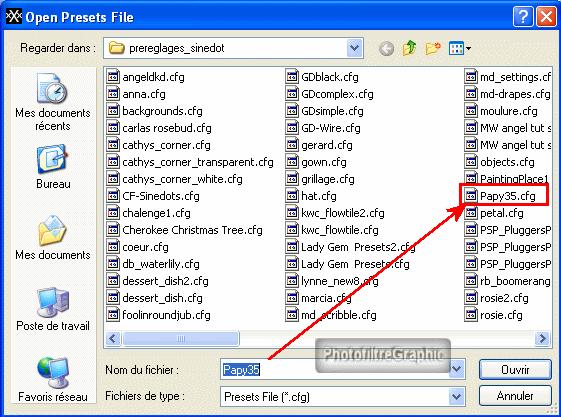
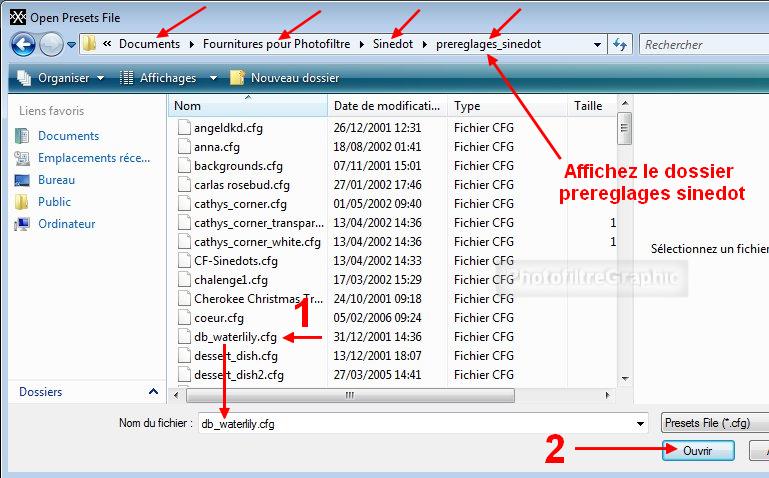
pointe noire
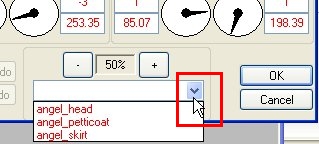
22.Un petit menu s'ouvre avec 3 noms vous proposant ainsi 3 effets différents
23.Cliquez sur l'un ou l'autre
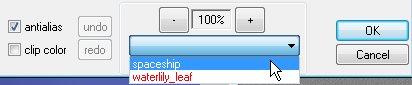
et vous verrez les effets différents sur votre image
24.Quand ça vous plaît...
OK25.Si rien ne vous plaît,
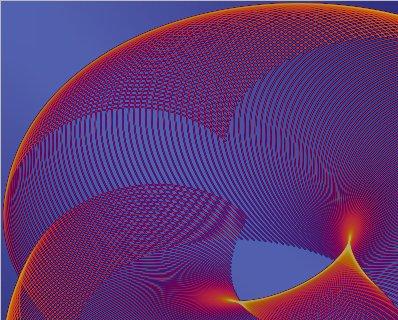
recliquez sur Open et choisissez un autre fichier...etcPour chaque effet vous pouvez
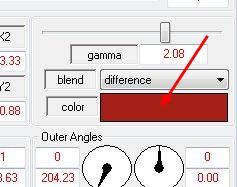
26- tourner les aiguilles avec la souris,clic gauche
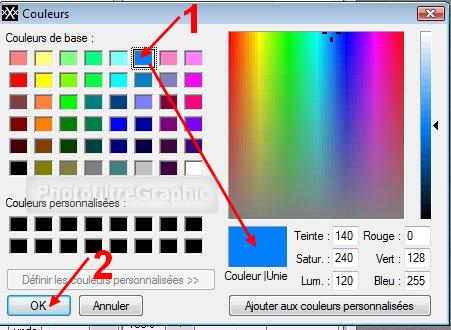
enfoncé
27- changer la couleur en cliquant sur le rectangle
coloré ou blanc
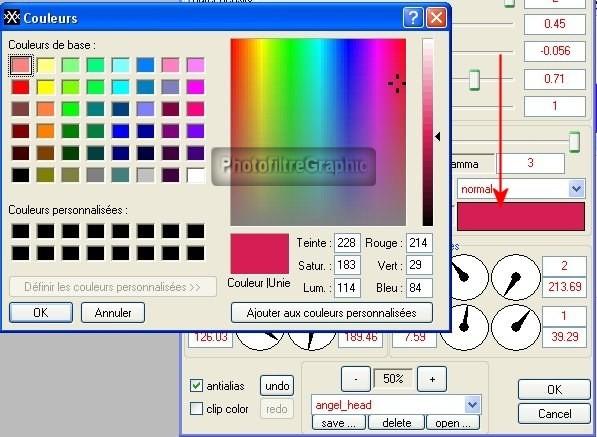
28-chercher d'autres effets en cliquant sur la pointe à côté de Blend
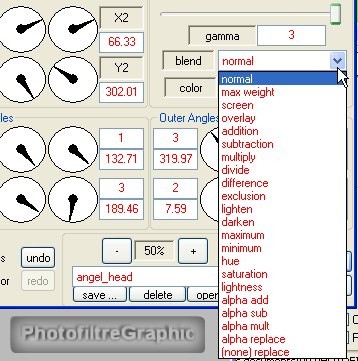
Pour les personnes sachant bien utiliser ce filtre
Enregistrer un effet
29.Si vous voulez conserver un effet que vous avez mis au point,vous pouvez
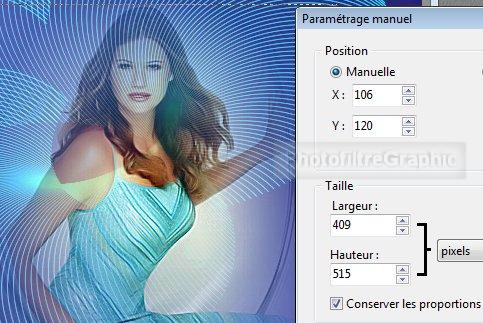
l'enregistrer pour le réutiliser
30.Cliquez sur
Save
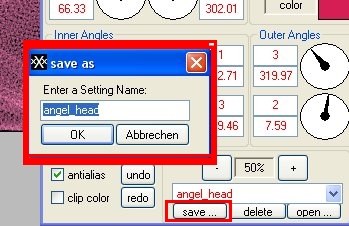
31.Dans la petite fenêtre qui s'ouvre et qui contient le nom du filtre,
vous pouvez soit compléter ce nom soit le changer complètement
Attention: Il se placera dans le réglage que vous êtes en train d'utiliser
32.Pour éviter cela, créez un fichier de réglages persos
33.Cliquez sur Open

34.Le dernier fichier qui a servi est encore sélectionné
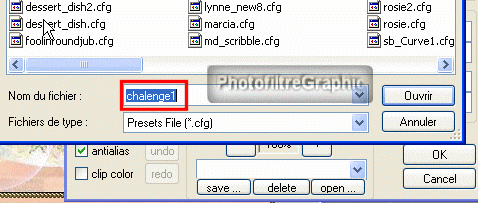
35.Enlevez-le et écrivez votre nom à la place (ou n'importe quel autre nom)
36.Cliquez sur Ouvrir
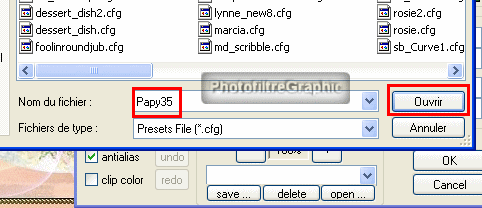
37.Faites vos réglages avec les aiguilles,la couleur...
38.Cliquez sur Save
39.Ecrivez un nom pour reconnaître ce réglage (voile bleu01).... OK
40.Ce nom s'écrit en bas OK
C'est enregistré

41.Si vous ouvrez à nouveau avec Open,vous trouverez votre fichier...
avec les réglages que vous y aurez mis
42.Vous pourrez le rouvrir pour y ajouter d'autres réglages persos
50.Tuto fantaisie
51.Dans votre palette d'outils, vous allez faire un dégradé avec le module externe Dégradé voir ici
52.Mettez en couleur d'avant-plan le bleu foncé R=30 V=18 B=99 voir ici
53.Mettez en couleur d'arrière-plan le bleu clair R=89 V=105 B=183

54.Ouvrez un document blanc 600 x 600 (Largeur = Hauteur = 600)
55.Appliquez un dégradé: Menu Filtre > Module externe > Dégradé
56.Forme = droit. Nombre de couleurs = 3. Angle = 45,00 (cliquez sur la pointe pour le sélectionner)
57.Pour sélectionner les couleurs, voir mon tuto
58.Pointe 1 et 3: RVB 30.18.99 ou #1E1263
59.Pointe 2: RVB 89.105.183 ou #5969B7
60.Pour adoucir le milieu: Menu Filtre > Effet d'optique > Flou gaussien Rayon:12 pixels
61. Répéter 3 fois
62. Enregistrez au format pfi
63. Menu Filtre > Filtre 8BF > DragonFly > Sinedots II. Cliquez sur Open
64.Retrouvez le dossier des Préréglages sinedot chargés à la ligne 12
65.Cliquez sur db_waterlily qui s'inscrit en bas, à côté de Nom du fichier
66. Cliquez sur Ouvrir
67.Rien ne se passe. Cliquez sur la pointe

68. Cliquez sur l'effet spaceship
69.Cet effet s'inscrit

70. Et il s'applique sur votre fond
71.Pour changer la couleur, cliquez dans le rectangle coloré
72.Dans la fenêtre des Couleurs, cliquez sur le bleu-clair puis sur OK
73. Le bleu se place dans le rectangle. Le sinedot devient verdâtre !
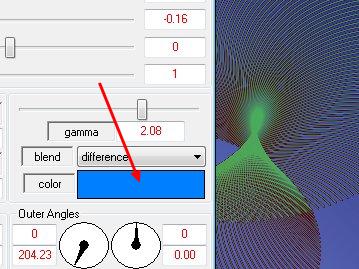
74.Cliquez sur la pointe en face blend
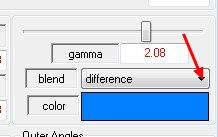
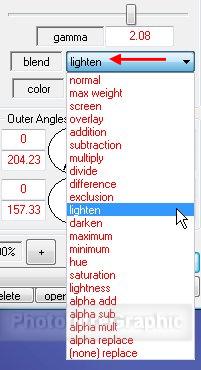
75.Dans la liste qui s'ouvre, sélectionnez lighten
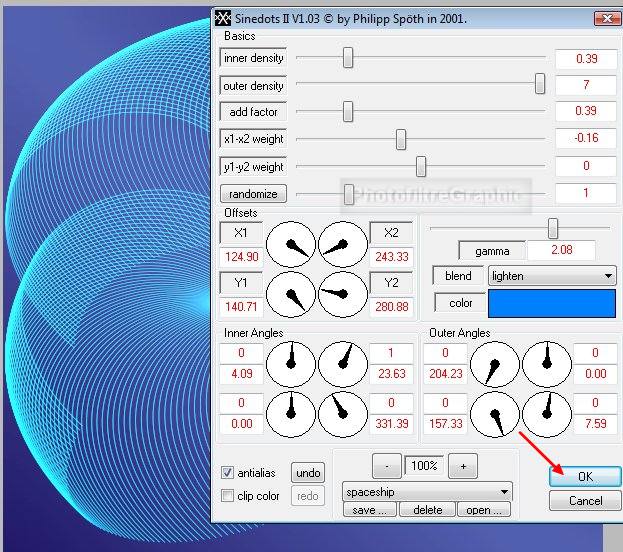
76.C'est prêt, cliquez sur OK
77.Enregistrez le tube suzi_SS_50 au format png

78. Ouvrez-le dans votre PFS. Copier-coller sur le fond. C'est le calque 1
79.Menu Calque > Paramétrage manuel
80.Position manuelle: X= 106 Y= 120 Taille sans changement (409 et 515)
81. Clic droit sur la vignette de ce calque 1 > Dupliquer
82. Menu Calque > Fusionner tous les calques
83.Enregistrez au
format pfi
84.Faites 3 cadres: Menu Image > Encadrement extérieur
85. 2 pixels avec la couleur blanche
86. 20 pixels avec la couleur de l'avant-plan
87. 2 pixels avec la couleur blanche
88.Avec la baguette magique, sélectionnez le cadre du milieu de 20 pixels
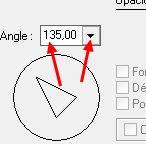
89.Appliquez dedans le dégradé du début mais avec un angle de 135
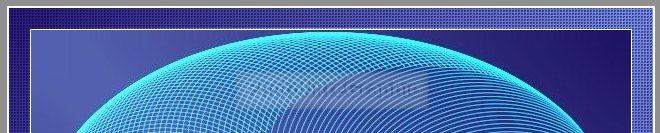
90.Menu Filtre > Texture > Grille
91.Menu Sélection > Masquer la sélection
92.Enregistrez au format pfi
93. Signez et enregistrez en jpg
2ième Série ou 1ière Série et Plugins.8B