PFS 40 avec la version Studio X fait par Papy 35
|
L'outil Gestionnaire de calques doit être activé pour déplacer les éléments d'un calque Clic sur la vignette d'un calque pour pouvoir travailler dessus Si parfois les menus sont grisés: Menu Image > Mode > Cochez Couleurs RVB |
 |
Cette flèche pour marquer votre ligne
Clic gauche pour la déplacer |
Patientez car c'est long à s'animer
|
Remarque:Toutes les vitesses (Durée) peuvent être modifiées suivant le clignotement que l'on désire obtenir |
1.Etoiles avec Photomasque
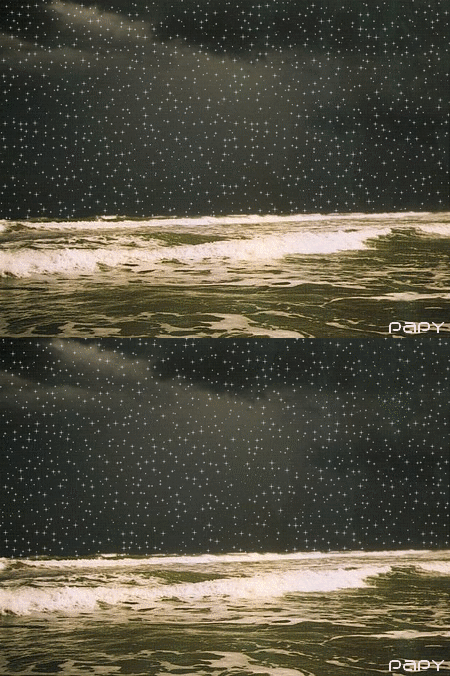
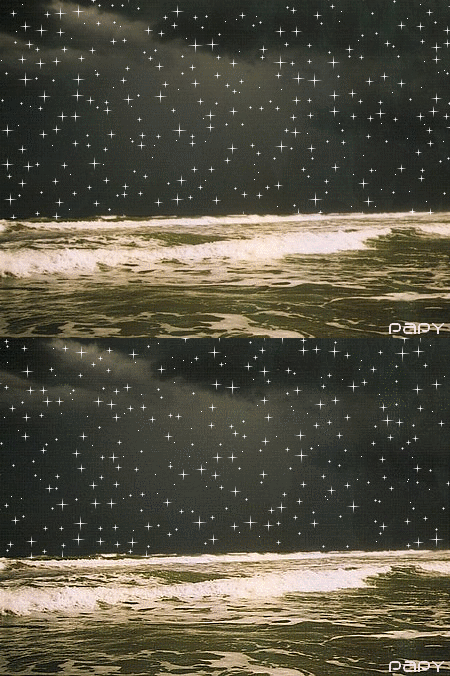
25.Etoiles avec les Brushes ici
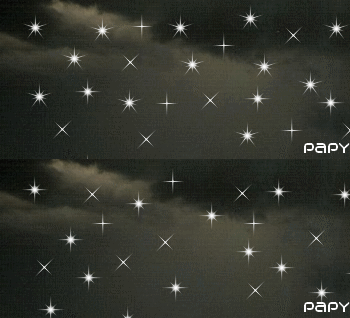
39.Etoiles avec les Nozzles ici
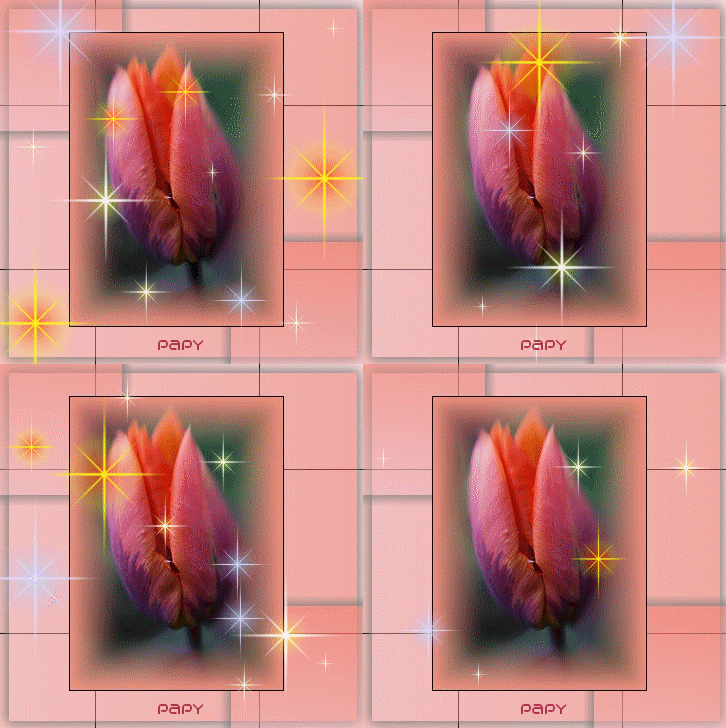
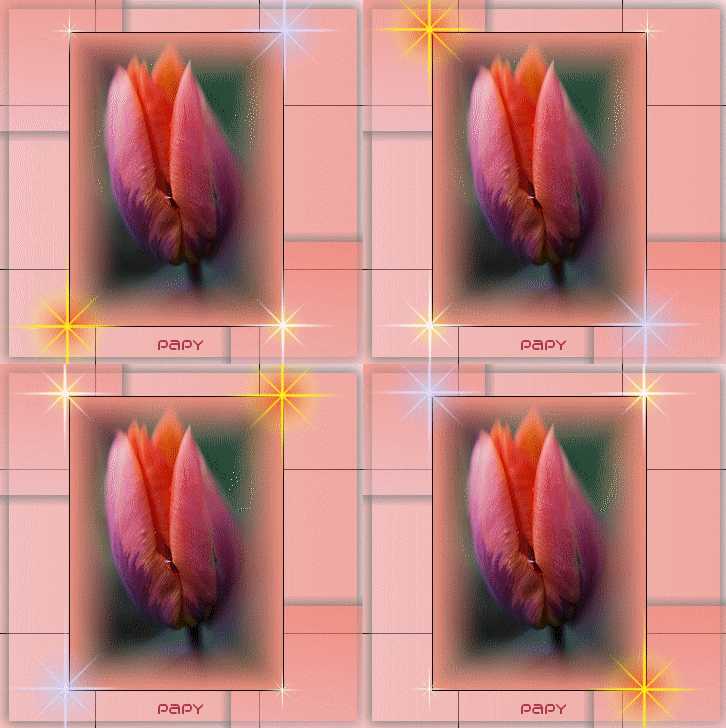
55.Etoiles avec le Filtre 8BF Sparkle dans VM Natural ici
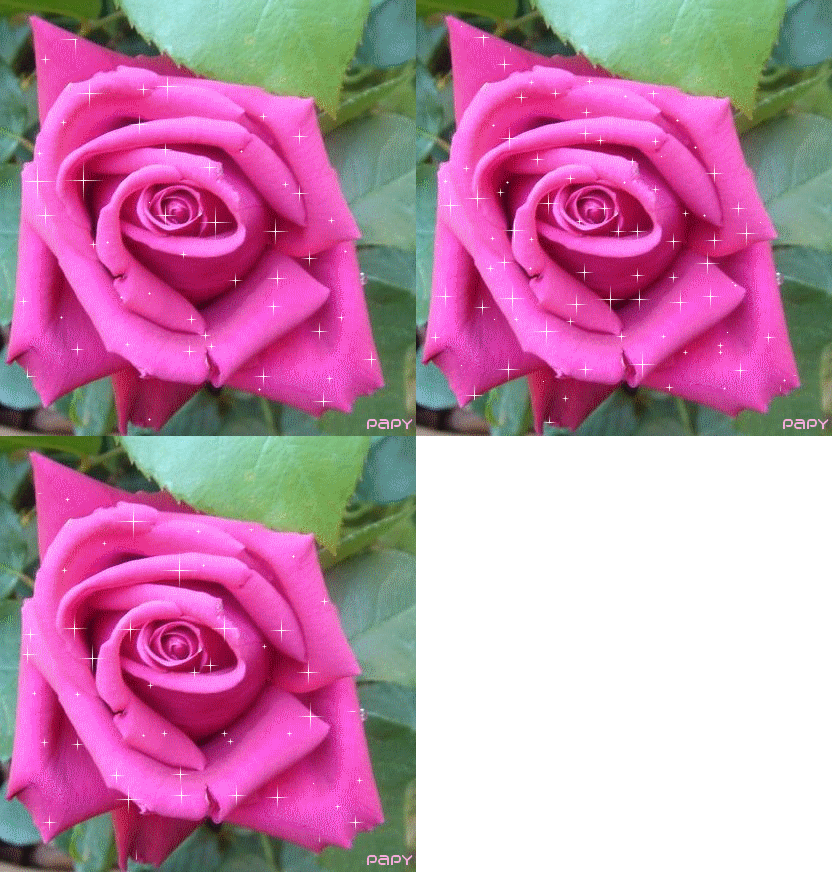
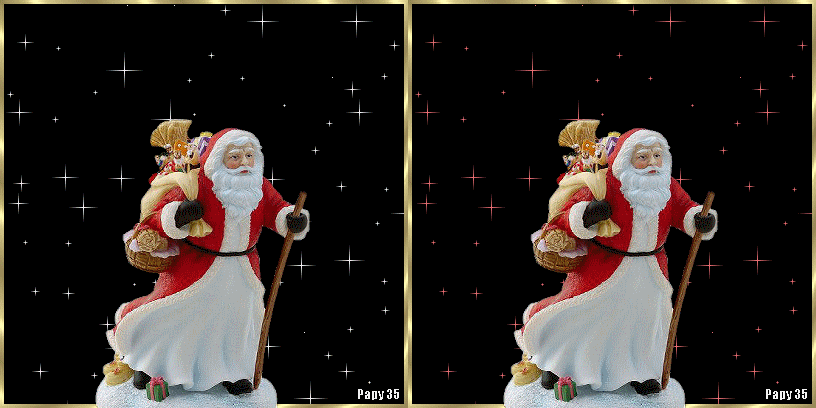
66.Etoiles avec le Filtre 8BF Particle de Ulead ici
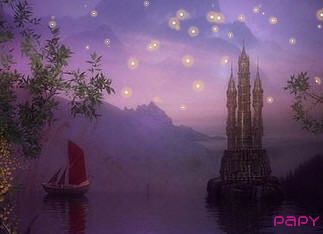
1.Etoiles avec Photomasque
2.Utilisation de Photomasque voir ici ou ici
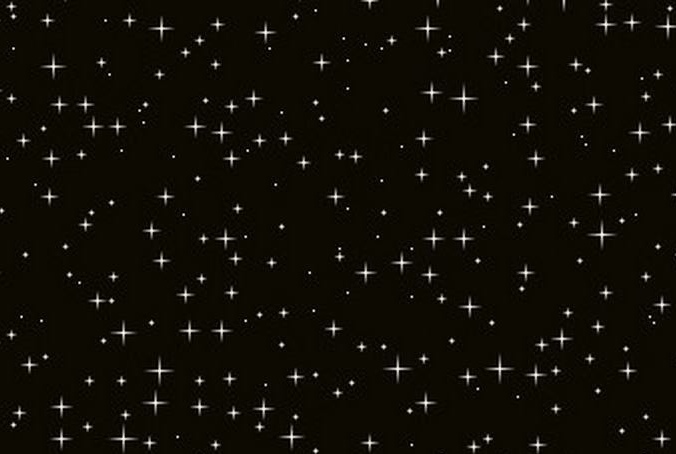
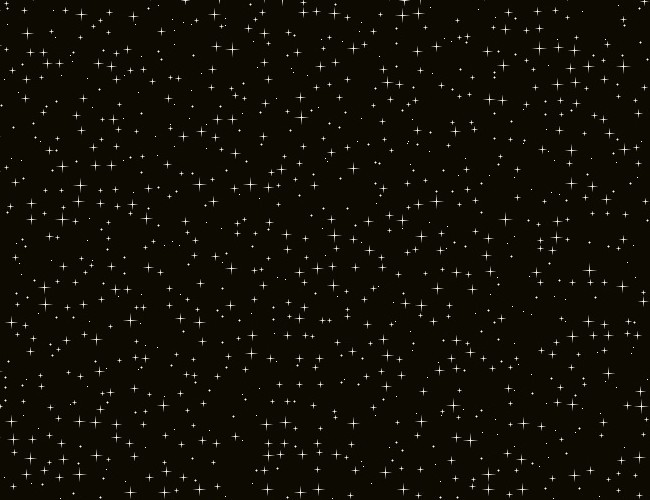
3.Voici 3 masques d'étoiles de tailles différentes suivant l'usage que l'on veut en faire
4.Enregistrez dans le dossier Masks de Photofiltre ( ici)
clic pour agrandir
étoiles_grandes étoiles_moyennes étoiles_petites
5.Autres masques d'étoiles tournées de 45°
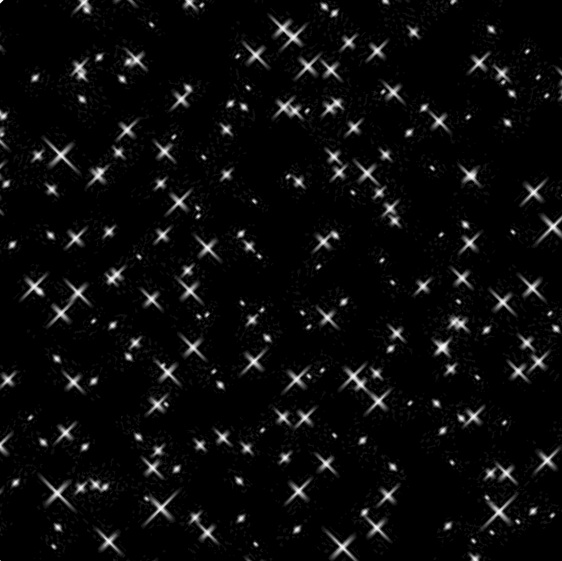
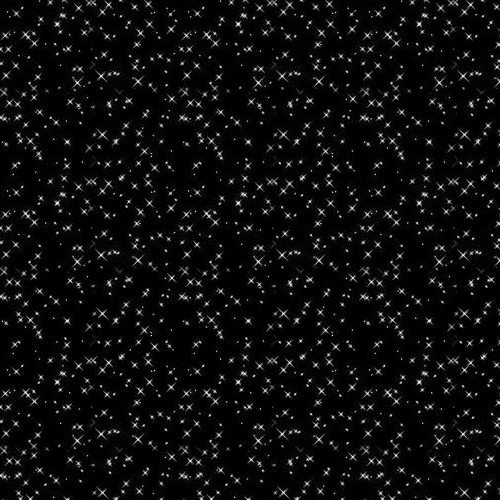
6.Un peu différentes
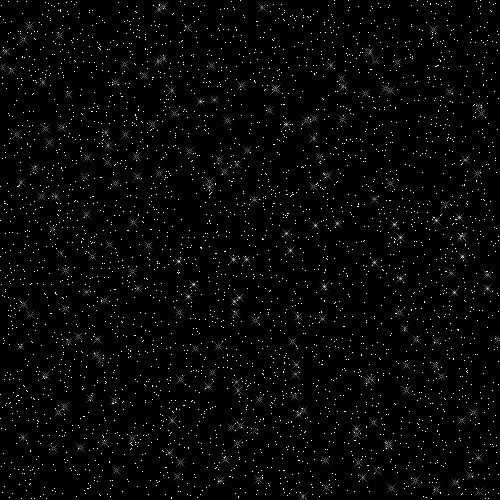
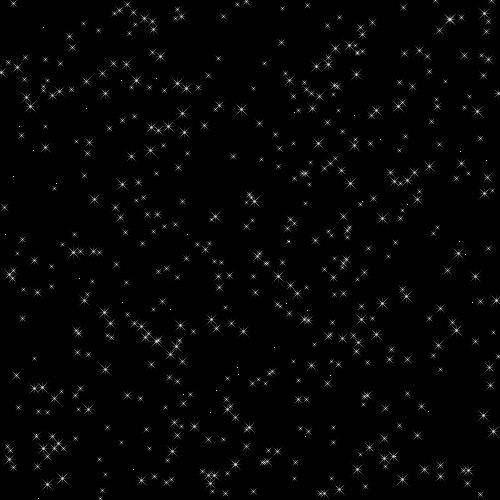
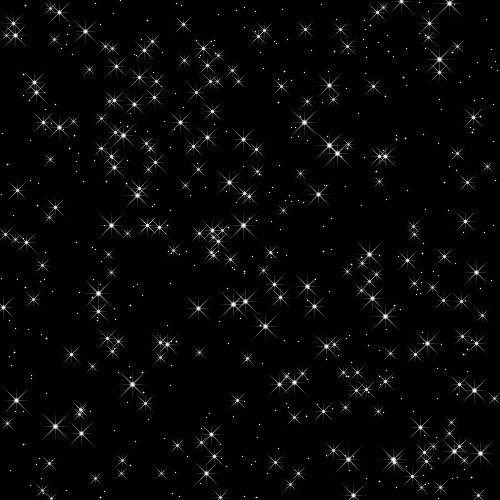
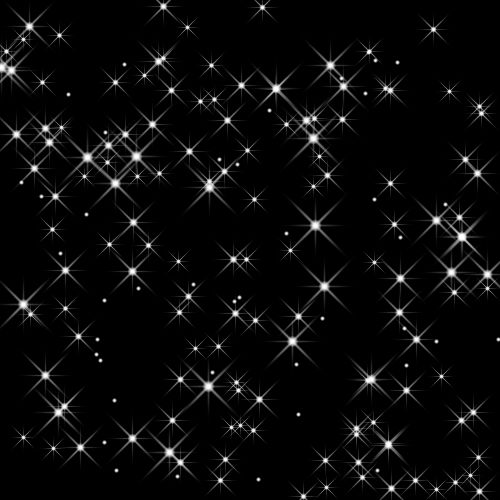
7.Enregistrez cette image et ouvrez-la dans Photofiltre
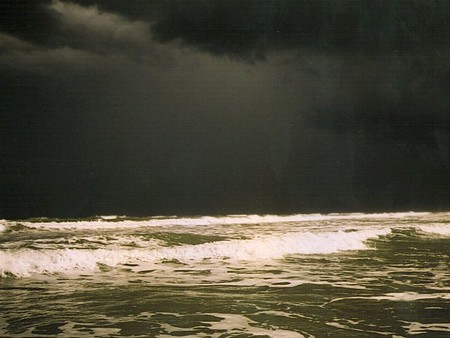
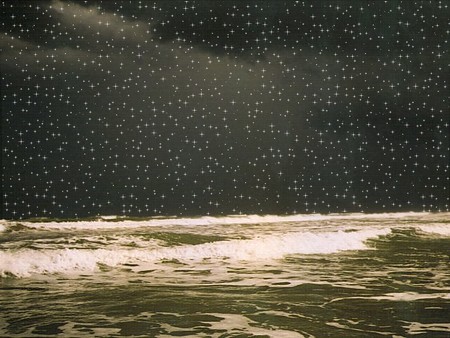
8.Essai avec les petites
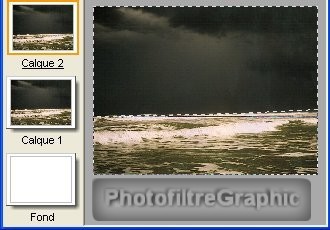
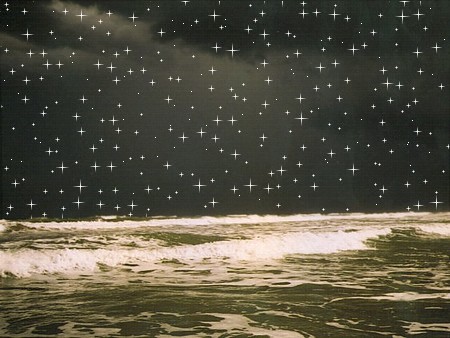
9.Menu Calque > Insérer un nouveau fond > Vierge: Blanc
10.Dupliquez le calque 1
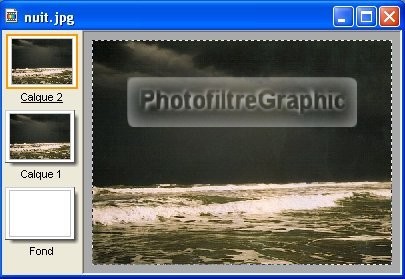
11.Sélectionnez le ciel du calque 2 avec l'outil Polygone (ici ligne 5)
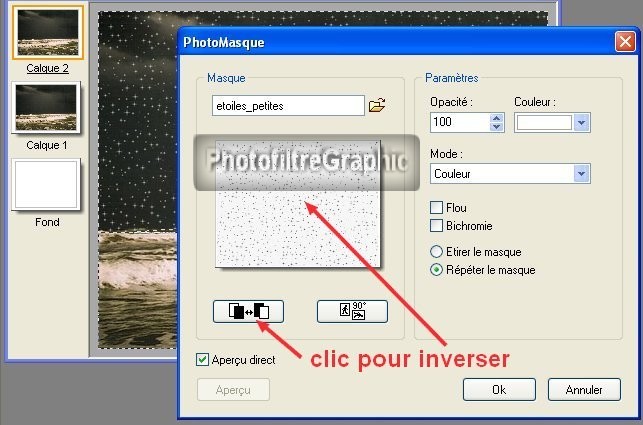
12.Menu Filtre > Photomasque
13.Clic pour inverser le masque
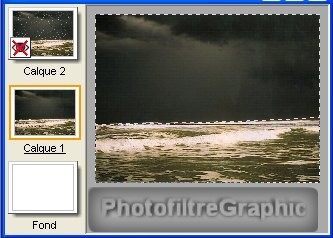
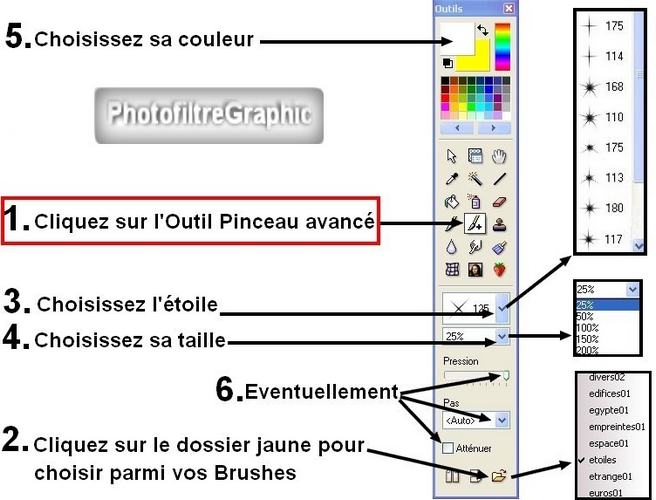
14.Clic droit sur la vignette du calque 2 > Décochez Visible pour le cacher
15.Cliquez sur la vignette du calque 1 pour le sélectionner
16.Si la sélection n'est pas affichée: Menu Sélection > Afficher la sélection
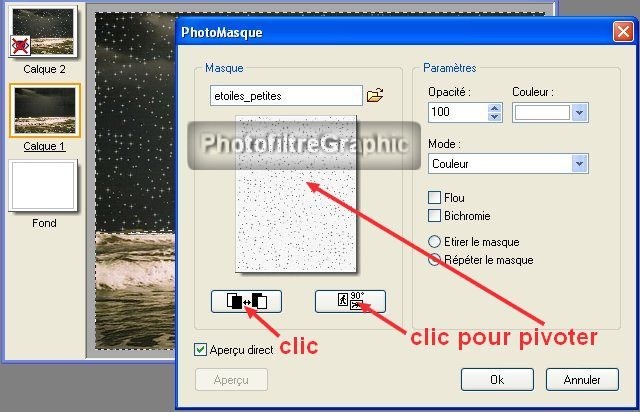
17.Menu Filtre > Photomasque
18.Clic pour inverser le masque et Clic sur l'icône 90° pour pivoter le masque
19.Menu Outils > Gif animé
20.Durée = 15 Cochez: Boucler Palette optimisée Diffusion
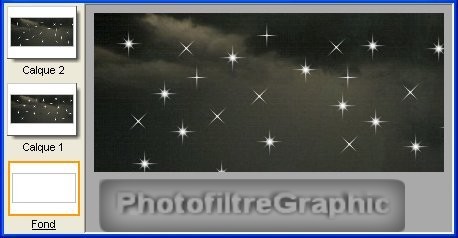
21.Nota.En appliquant simplement le masque sur l'image mise en fond et sans calques,les étoles sont fixes
22. Ce qui peut être suffisant dans un petit coin de ciel car on ne recherche pas toujours à faire une animation
23.Avec les moyennes
24.Les moyennes,en fixe...
26.Cliquez sur ce Brushe pour le mettre à sa taille normale

27. Enregistrez-le au format png dans le dossier des Brushes voir ici
........................................
28.Faites un essai avec une petite image perso
29.....1.Cliquez sur l'Outil Pinceau avancé pour le sélectionner
30.....2.Cliquez sur le dossier jaune pour choisir votre Brushe parmi ceux que vous avez
31.....3.Choisissez une étoile parmi les 4 modèles de 2 tailles différentes
32....4.Choisissez sa taille (faites des essais car tout dépend si c'est dans un ciel ou sur un objet)
33.....5.Choisissez sa couleur
34.....6.Eventuellement Pression et Atténuer permet de les estomper
35.Le Pas permet en glissant avec le clic gauche enfoncé d'en reproduire plusieurs très rapidement
36.En faisant 2 calques avec des étoiles placées différemment vous pouvez faire une animation dans le Menu Outils > Gif animé
37.Durée = 20 Cocher: Boucler Palette optimisée Diffusion
38. Autre exemple Durée = 20
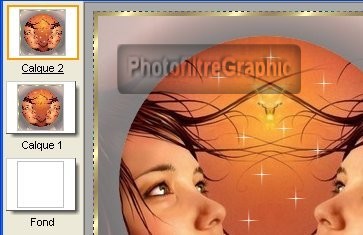
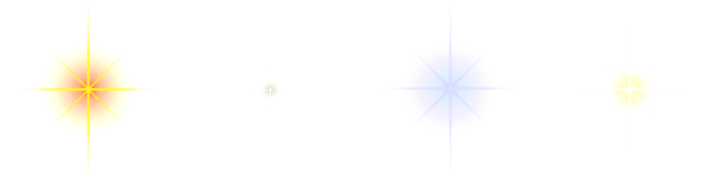
40.Si vous ne l'avez pas, enregistrez ce Nozzle au format png dans le dossier des Nozzles voir ici
41.Les quatre s'enregistrent d'un seul coup en faisant un clic droit dessus > Enregistrez la photo sous...
42.Ouvrez une petite image perso
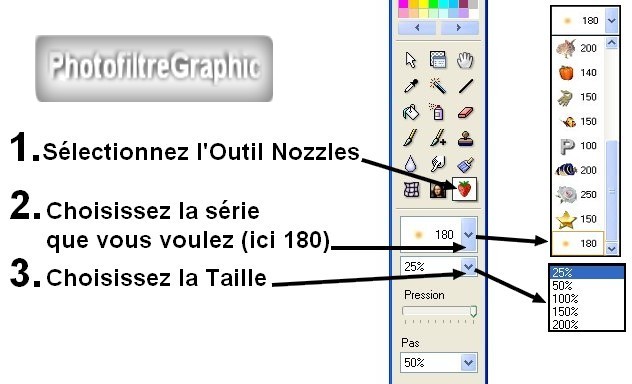
43.....1.Sélectionnez l'Outil Nozzles
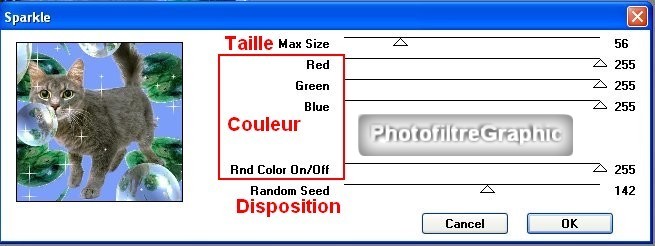
44.....2.Choisissez la série de Nozzles étoiles
45.....3.Choisissez la Taille
46.Vous ne pouvez pas choisir la couleur
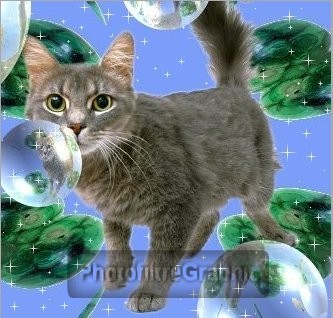
47.Eventuellement,modifiez la Pression pour estomper
48.Le Pas permet en glissant avec le clic gauche enfoncé d'en reproduire plusieurs très rapidement
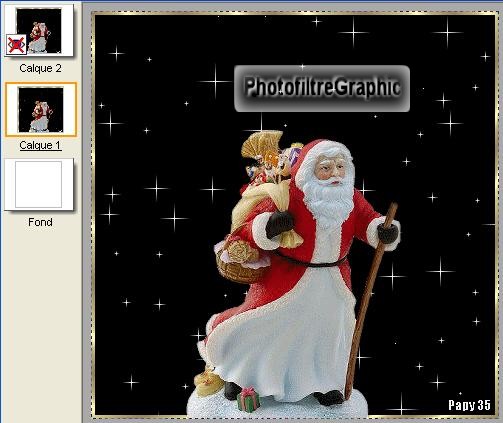
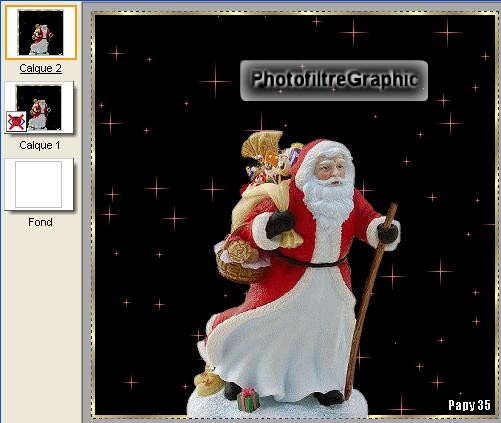
|
49.Dans tous les cas,pour avoir toujours la même étoile,tenez la touche majuscule enfoncée |
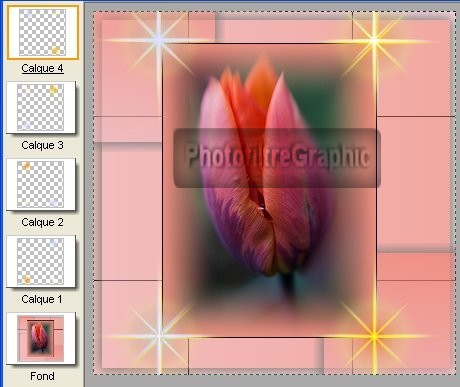
50.Créez 4 calques transparents pour placer les étoiles à des endroits différents
51.Menu Calque > Nouveau > Vierge > Transparence automatique coché
52.Durée = 20 Cocher: Boucler Restaurer le fond Palette optimisée Diffusion
53.Etoiles placées n'importe où sur les 4 calques
54.Etoiles placées les unes au-dessus des autres
55.Le Filtre 8BF Sparkle dans VM Natural
56.Pour charger VM Natural,voir ici
57.Ouvrez votre Image
58.Menu Filtre > Filtres 8BF > VM Natural > Sparkle
59.Vous pouvez régler la taille,la Couleur (une ou plusieurs),la Disposition
60.Le filtre s'applique sur toute l'image ou sur la partie sélectionnée
61.Ici,par exemple,l'extérieur du chaton
62.En appliquant Sparkle sur 3 calques de votre image avec des réglages différents,vous pouvez obtenir ceci
....................................................
63.Si vous appliquez la même taille d'étoiles sur 2 calques en changeant simplement la couleur
en glissant les curseurs Red,Green et Blue
64.vous obtiendrez
66.Le Filtre 8BF Particle de Ulead
66.Pour le charger voir ici
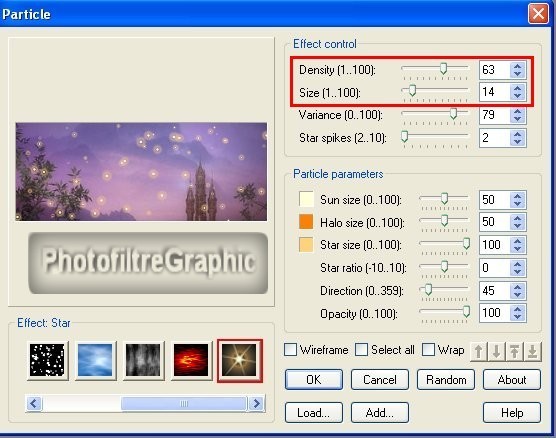
67.Menu Fitre > Filtres 8BF > Ulead Effects> Particle
68.Nombreux réglages mais en changeant simplement Density (63) et Size (14)
69.et en sélectionnant avec l'Outil Polygone la zone où on veut les appliquer
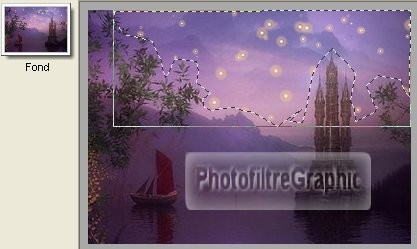
70.Voilà ce que ça donne
© copyright.Tous droits réservés